
Windows 11 Installation
Windows 11 Installieren – Einfache Schritt-für-Schritt Anleitung
Was du brauchst
- Ein USB-Stick mit mindestens 8 GB
- Ein PC/Laptop
- Internet
Windows 11 ISO direkt bei Microsoft laden
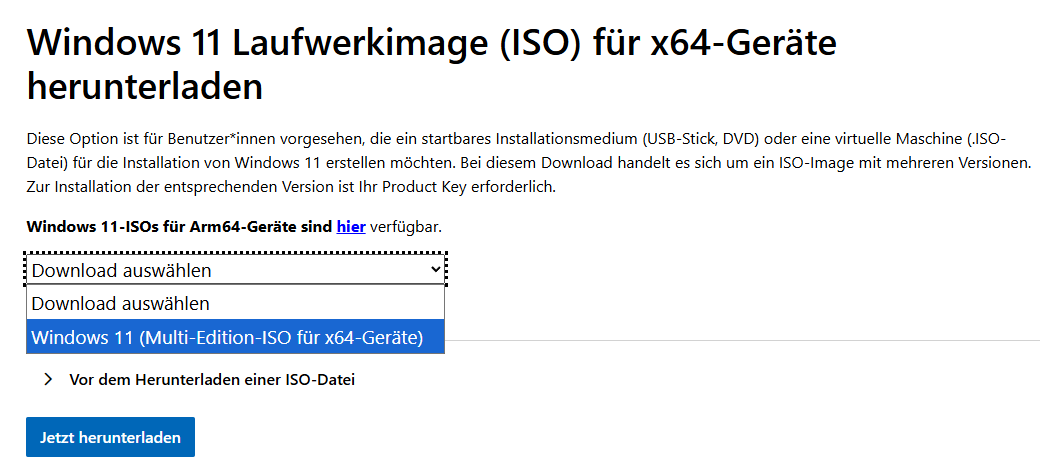
- Öffne die offizielle Microsoft-Download-Seite:
- Wähle die Multi-Edition ISO aus:
- Im folgenden Schritt noch die Sprache auswählen und auf Jetzt herunterladen klicken
Rufus Portable herunterladen
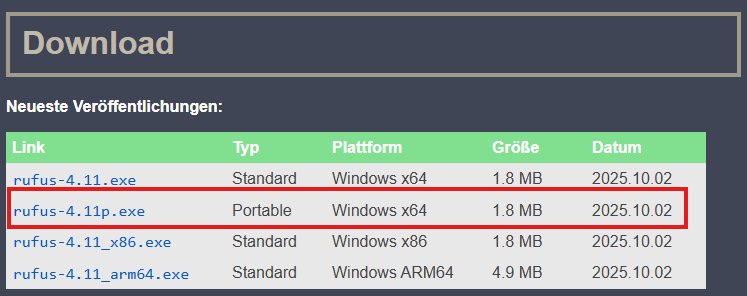
- Geh auf die offizielle Rufus-Seite:
- Unter Download wählst du die Portable aus und lädst sie runter
- Die heruntergeladene .exe-Datei öffnen und falls nach Updates gefragt werden sollte, einfach auf Nein klicken
USB-Stick mit Rufus erstellen
- Steck deinen USB-Stick ein
- Öffne Rufus (falls du es nicht bereits geöffnet hast)
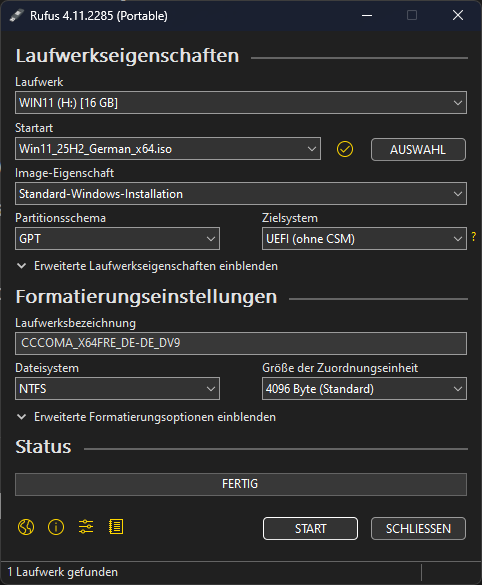
- Klicke auf den AUSWAHL-Button und wähle deine zuvor von Microsoft heruntergeladene Windows11-ISO-Datei aus
- Stelle sicher, dass du den richtigen USB-Stick unter Laufwerk ausgewählt hast
- An den anderen Einstellungen solltest du eigentlich nichts ändern müssen, vergleiche es einfach mit folgendem Bild:
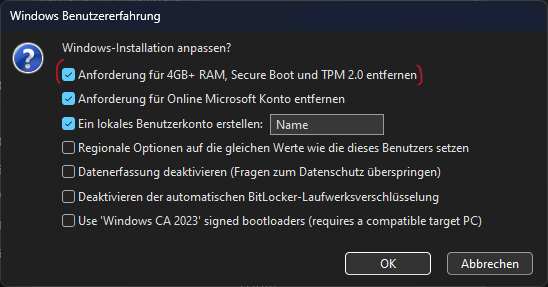
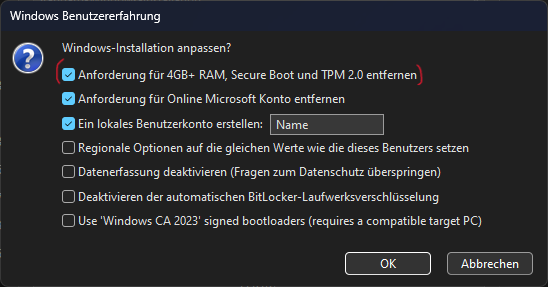
- Wenn du nun auf START klickst, wirst du noch nach Windows-Einstellungen gefragt, kreuze am besten einfach die 2. und 3. an, optional auch die erste:
- Bestätige die Warnung, dass alle Daten auf deinem USB-Stick gelöscht werden
- Wenn FERTIG da steht, kann der Stick abgezogen werden, ein erneutes klicken auf START, endet in einer Endlosschleife.
Cerlaze checkt nicht, dass die Website SolarPi gehört
Optional: Windows debloaten
Wenn du willst, dass Windows nach der Installation entmüllt ist und nicht die ganzen Standard-Programme installiert sind und somit dein System etwas schneller, flüssiger und ressourcensparender läuft, kannst du noch folgende Schritte befolgen:
Lade hierfür einfach von folgender Website unter dem Punkt Manual Install die autounattend.xml-Datei herunter (einfach auf [DE Windows Version] klicken).
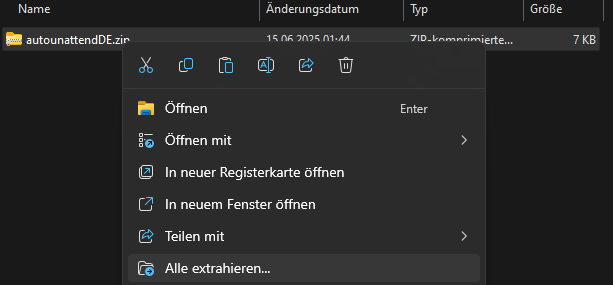
- Lade die Datei herunter und entpacke das Archiv.
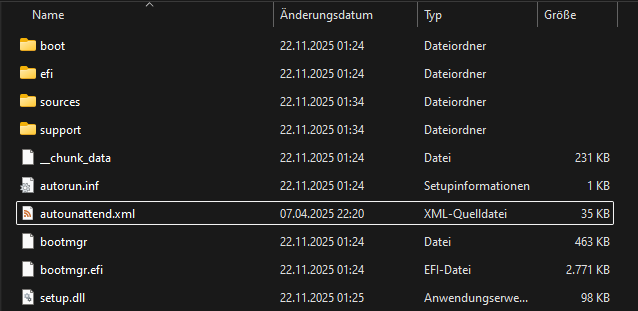
- Kopiere nun die autounattend.xml-Datei auf deinen USB-Stick. Dieser sollte dann ungefähr so aussehen:
Viel Spaß mit Windows 11 😄