
Windows 11 Installation
Windows 11 Installieren – Einfache Schritt-für-Schritt Anleitung
Boot Stick erstellen
Was du brauchst
- Ein USB-Stick mit mindestens 8 GB
- Ein PC/Laptop
- Internet
Windows 11 ISO direkt bei Microsoft laden
- Öffne die offizielle Microsoft-Download-Seite:
- Wähle die Multi-Edition ISO aus:
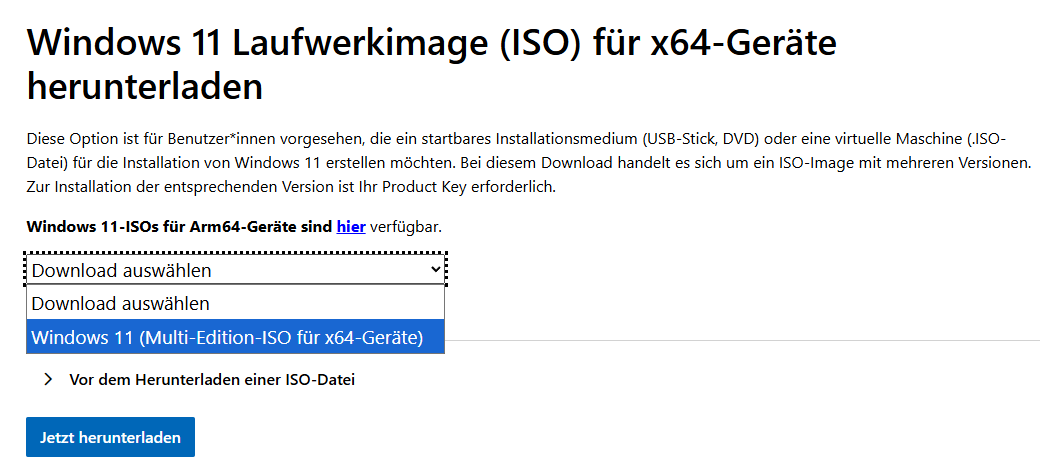
3. Im folgenden Schritt noch die Sprache auswählen und auf Jetzt herunterladen klicken
Rufus Portable herunterladen
- Geh auf die offizielle Rufus-Seite:
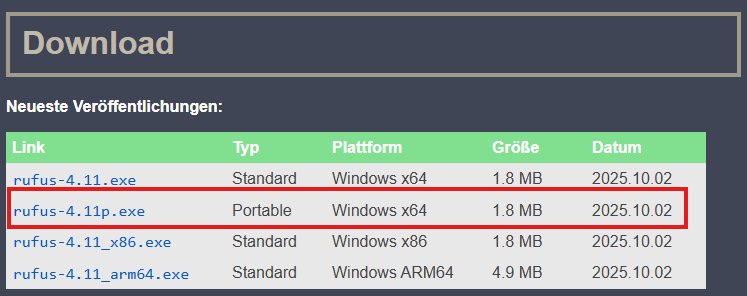
- Unter Download wählst du die Portable aus und lädst sie runter

- Die heruntergeladene .exe-Datei öffnen und falls nach Updates gefragt werden sollte, einfach auf Nein klicken
USB-Stick mit Rufus erstellen
- Steck deinen USB-Stick ein
- Öffne Rufus (falls du es nicht bereits geöffnet hast)
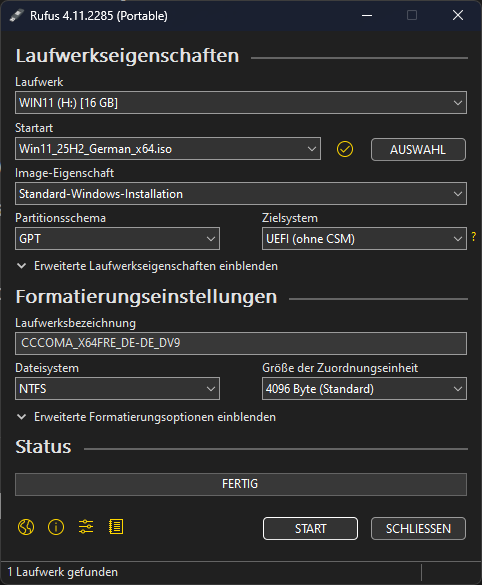
- Klicke auf den AUSWAHL-Button und wähle deine zuvor von Microsoft heruntergeladene Windows11-ISO-Datei aus
- Stelle sicher, dass du den richtigen USB-Stick unter Laufwerk ausgewählt hast
- An den anderen Einstellungen solltest du eigentlich nichts ändern müssen, vergleiche es einfach mit folgendem Bild:

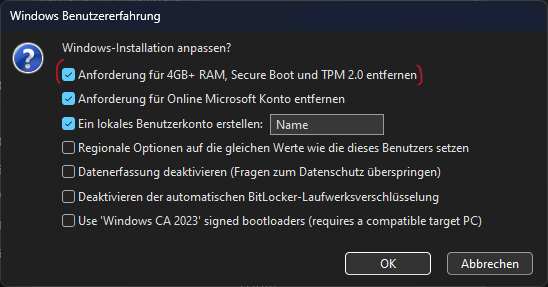
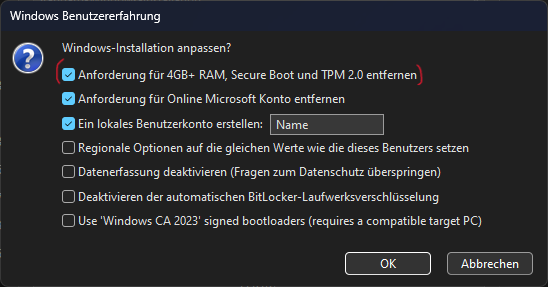
- Wenn du nun auf START klickst, wirst du noch nach Windows-Einstellungen gefragt, kreuze am besten einfach die 2. und 3. an, optional auch die erste:
Falls du im nächsten Schritt Windows debloaten möchtest, kreuze hier keine der Optionen an (außer die erste, falls dies benötigt wird) da es sonst zu Problemen führen kann.
- Bestätige die Warnung, dass alle Daten auf deinem USB-Stick gelöscht werden
- Wenn FERTIG da steht, kann der Stick abgezogen werden, ein erneutes klicken auf START, endet in einer Endlosschleife.
Optional: Windows debloaten
Wenn du willst, dass Windows nach der Installation entmüllt ist und nicht die ganzen Standard-Programme installiert sind und somit dein System etwas schneller, flüssiger und ressourcensparender läuft, kannst du noch folgende Schritte befolgen:
Lade hierfür einfach von folgender Website unter dem Punkt Manual Install die autounattend.xml-Datei herunter (einfach auf [DE Windows Version] klicken).
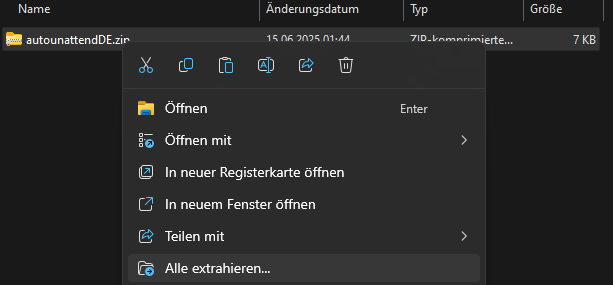
- Lade die Datei herunter und entpacke das Archiv.

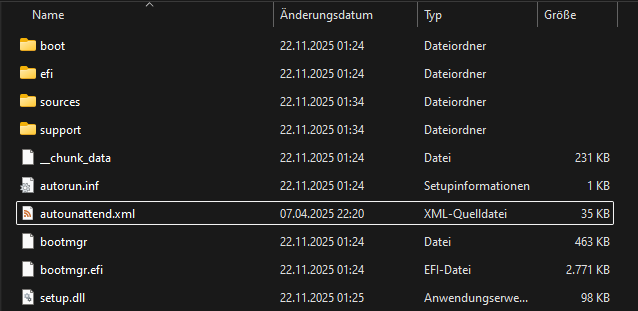
- Kopiere nun die autounattend.xml-Datei auf deinen USB-Stick. Dieser sollte dann ungefähr so aussehen:

Windows 11 Installieren auf dem PC
- Stecke nun den Stick an den PC auf dem du Windows installieren möchtest.
- Unter Umständen musst du im BIOS die Boot Reihenfolge auf den USB Stick als erste Bootoption umändern.
In der Regel reicht es aber auch aus, im One-Time-Boot-Menü den Stick auszuwählen. - Im Folgenden wird nun der Installationsprozess der Originalen Windows-iso von Microsoft gezeigt, falls du beispielsweise in Rufus das Erstellen eines lokalen Benutzerkontos ausgewählt hast, fallen einige Schritte weg.
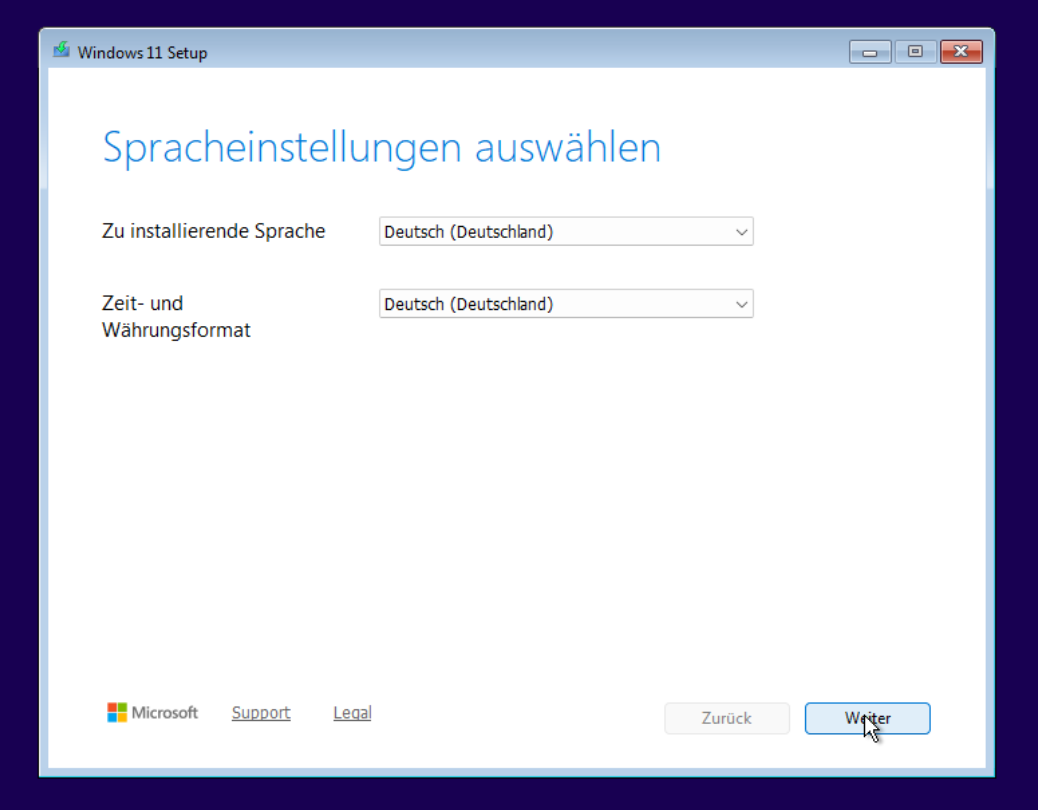
- Du solltest dich nun auf diesem Bildschirm befinden:
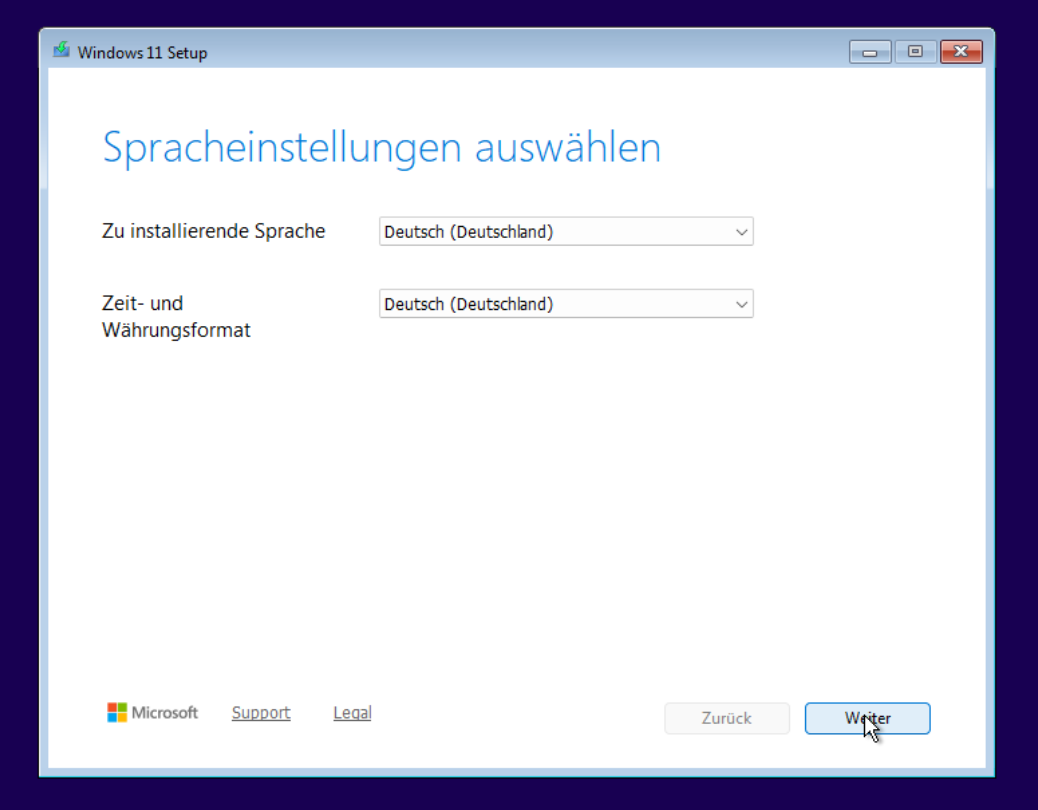
- Dort wählst du die passende Sprache aus und gehst auf Weiter
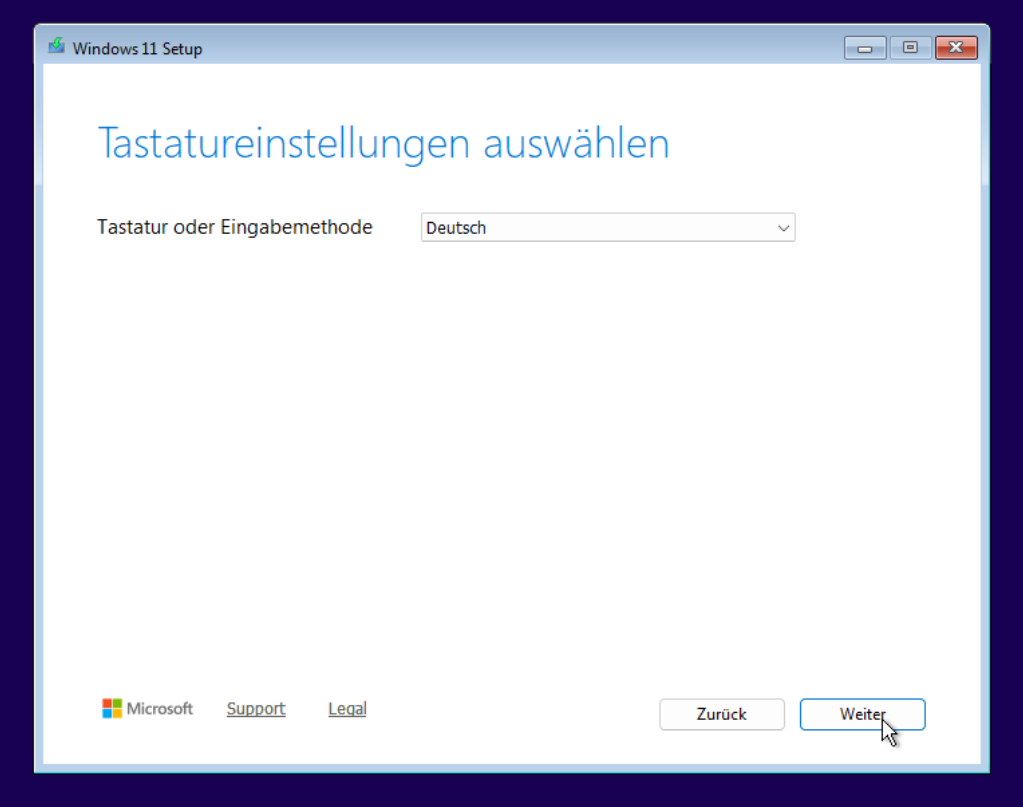
- Für die Sprachauswahl der Tastatur gilt das gleiche
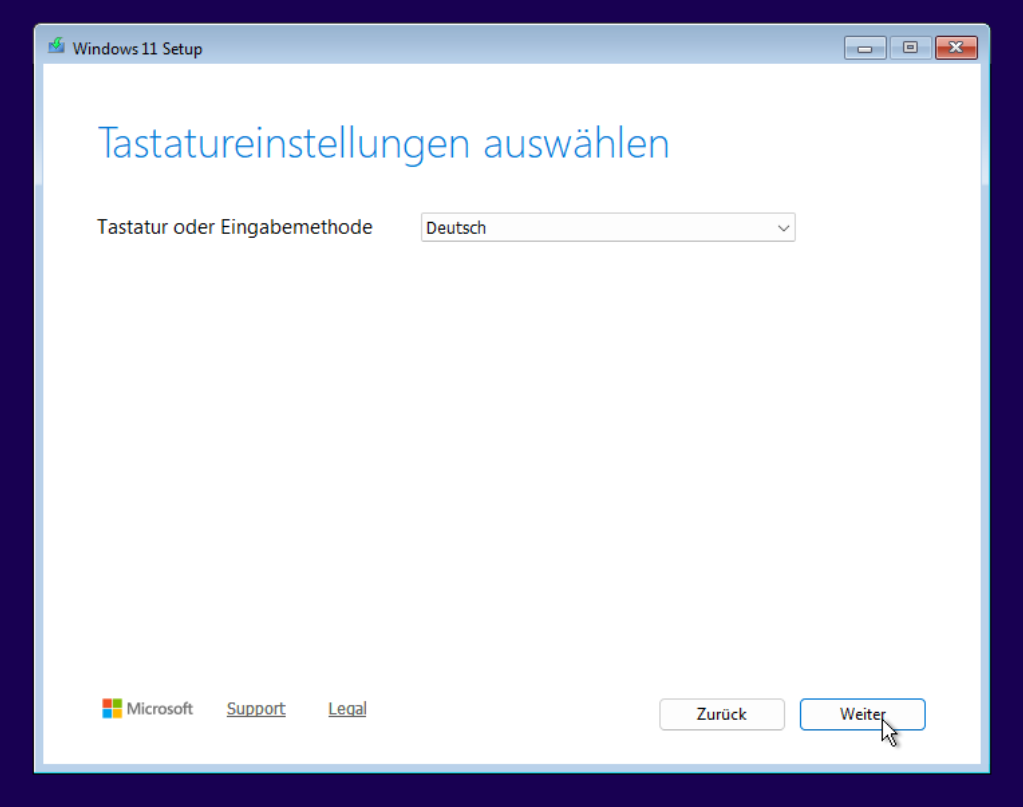
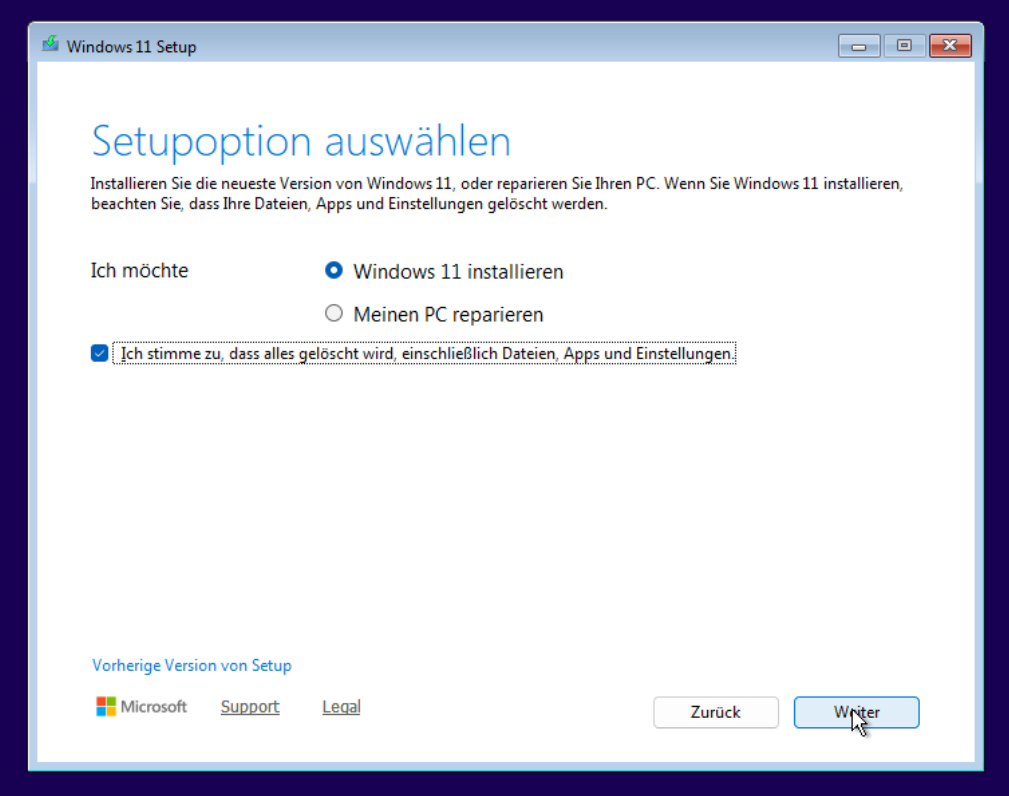
- Wähle die Menüpunkte wie folgt aus und gehe auf Weiter
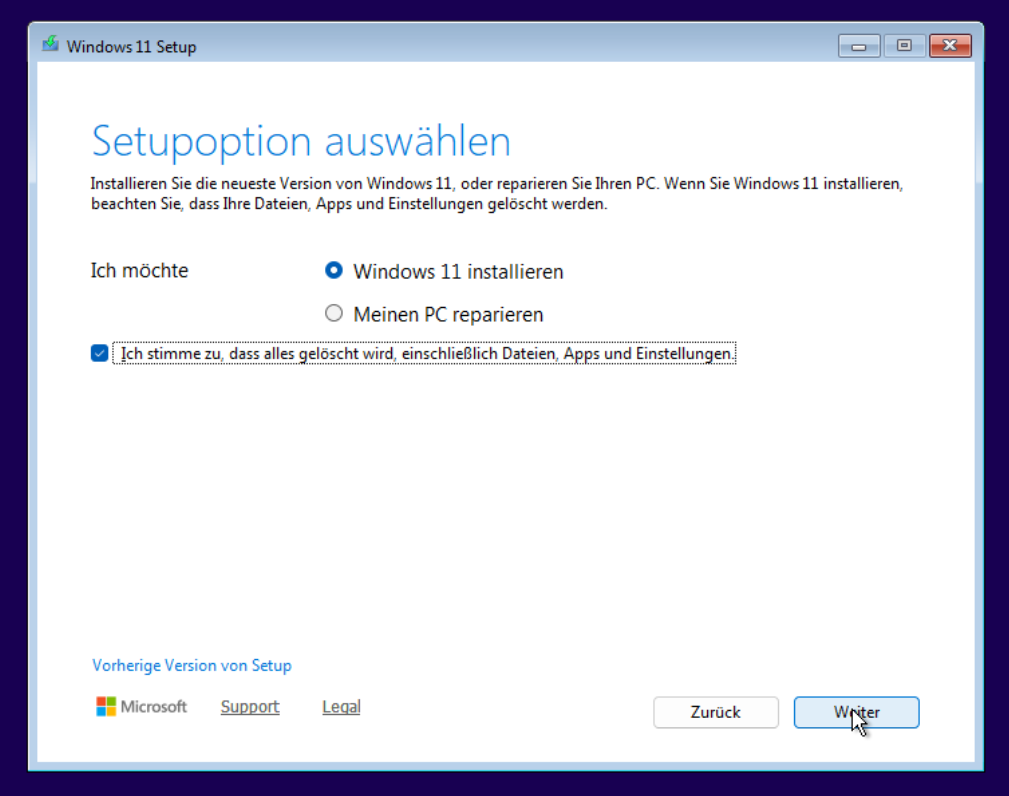
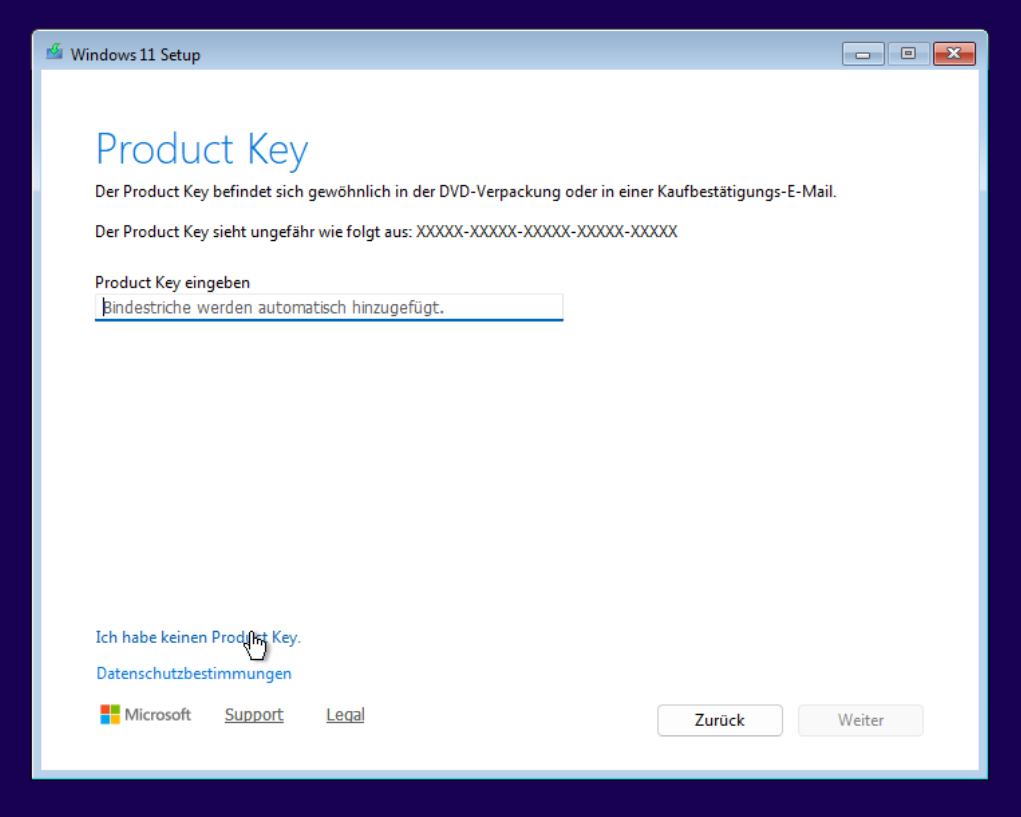
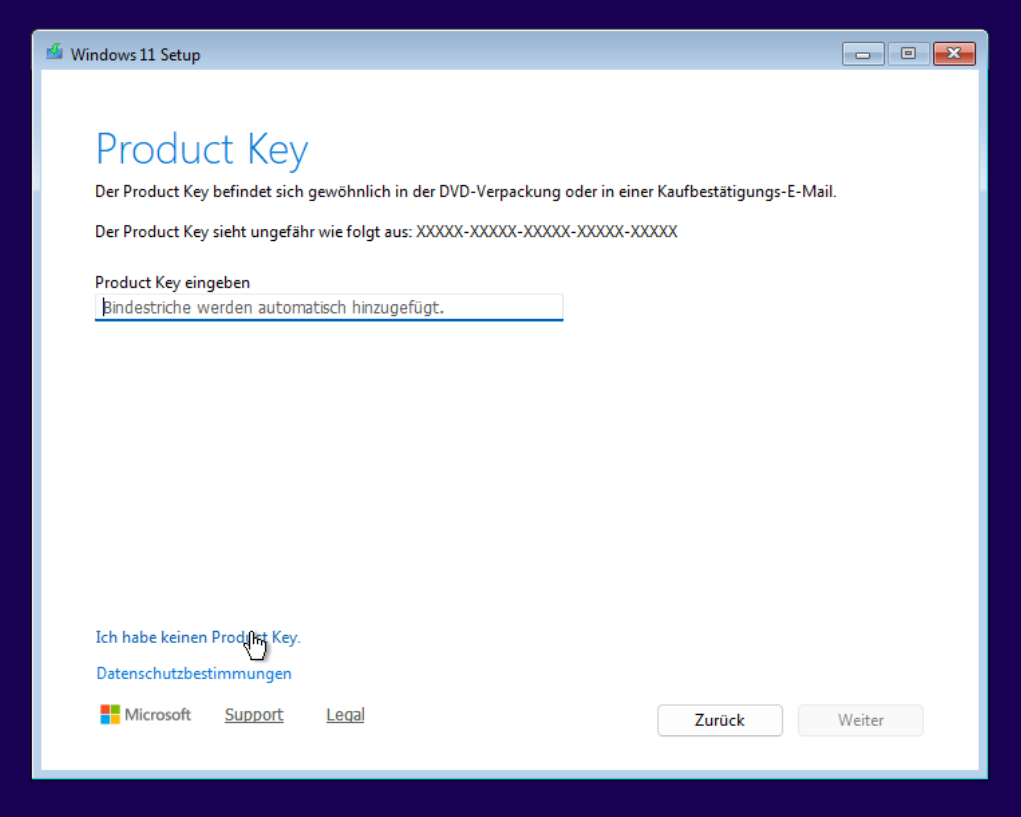
- Falls du einen Lizenzschlüssel zur Hand hast, kannst du diesen jetzt eingeben oder du machst es einfach später (Ich habe keinen Product Key.)
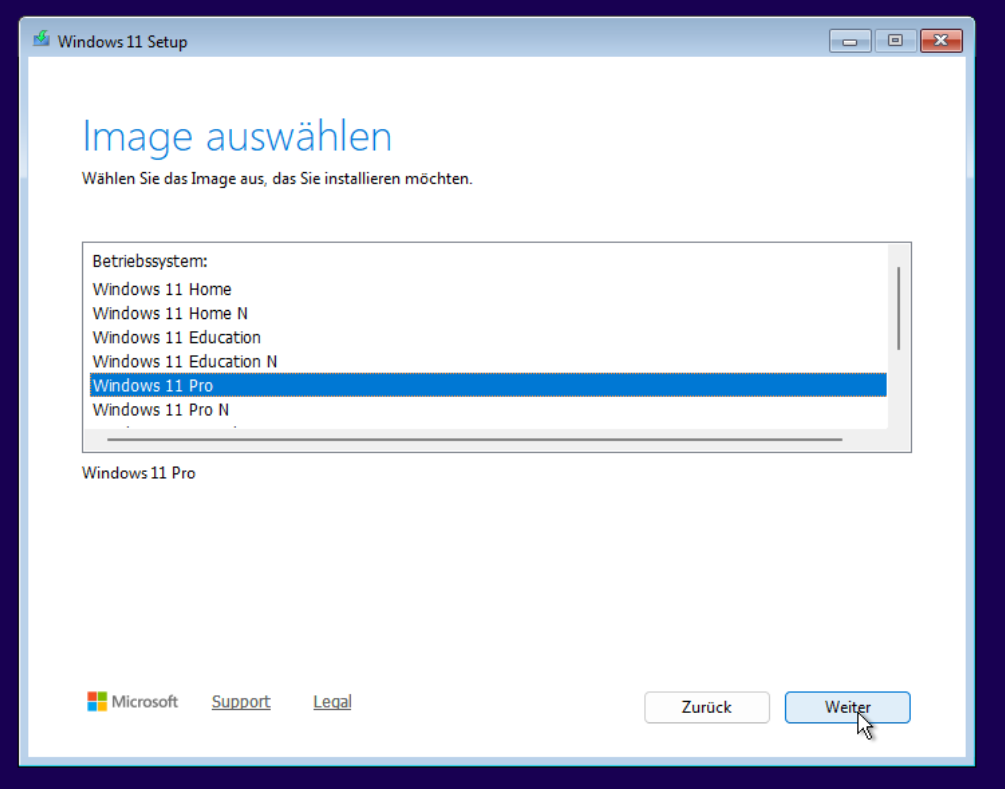
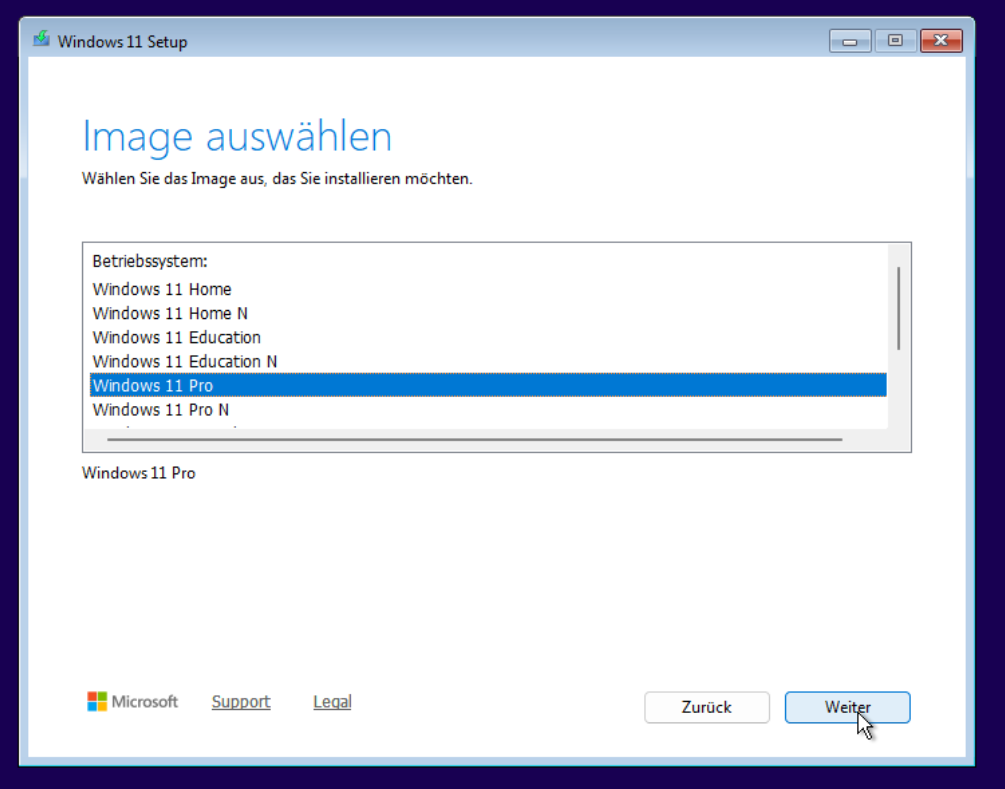
- Wähle als Image am besten Windows 11 Pro aus und bestätige die Auswahl mit Weiter
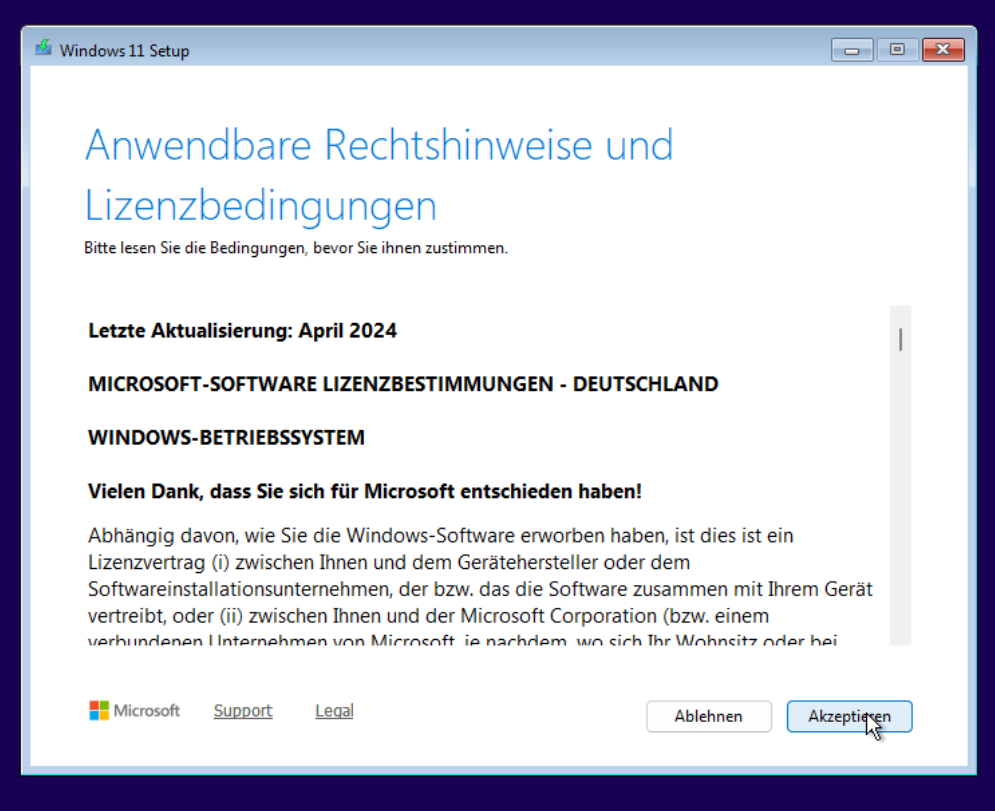
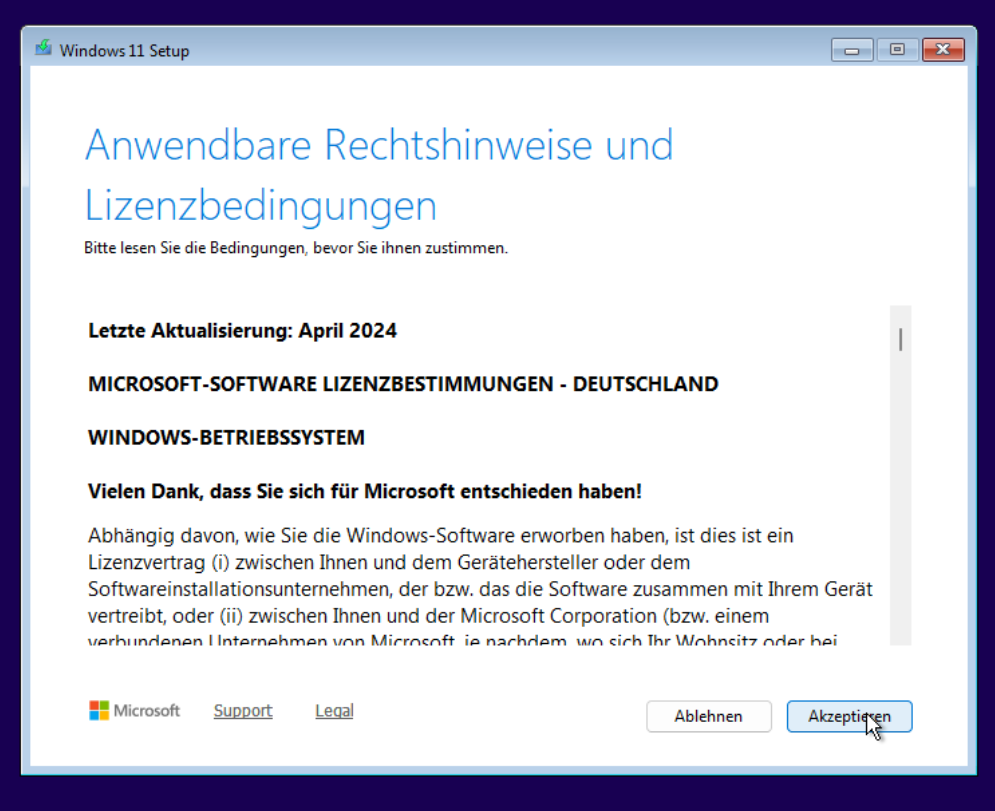
- Nehme dir nun Zeit die Lizenzbedingungen zu lesen und akzeptiere diese anschließend.
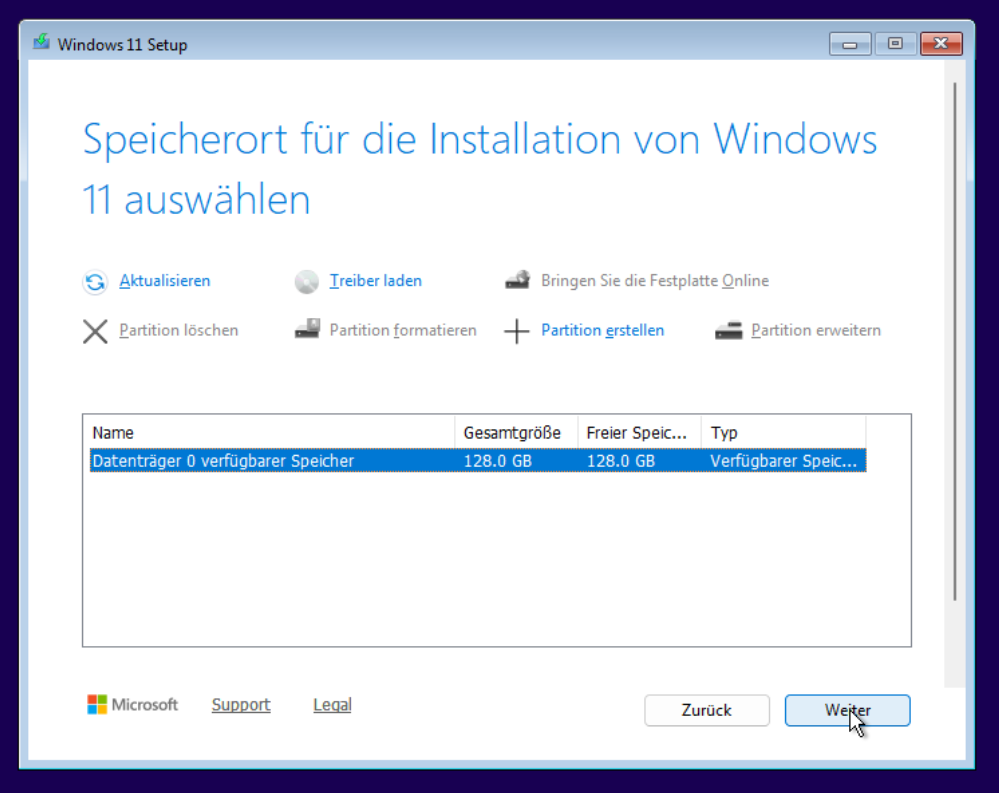
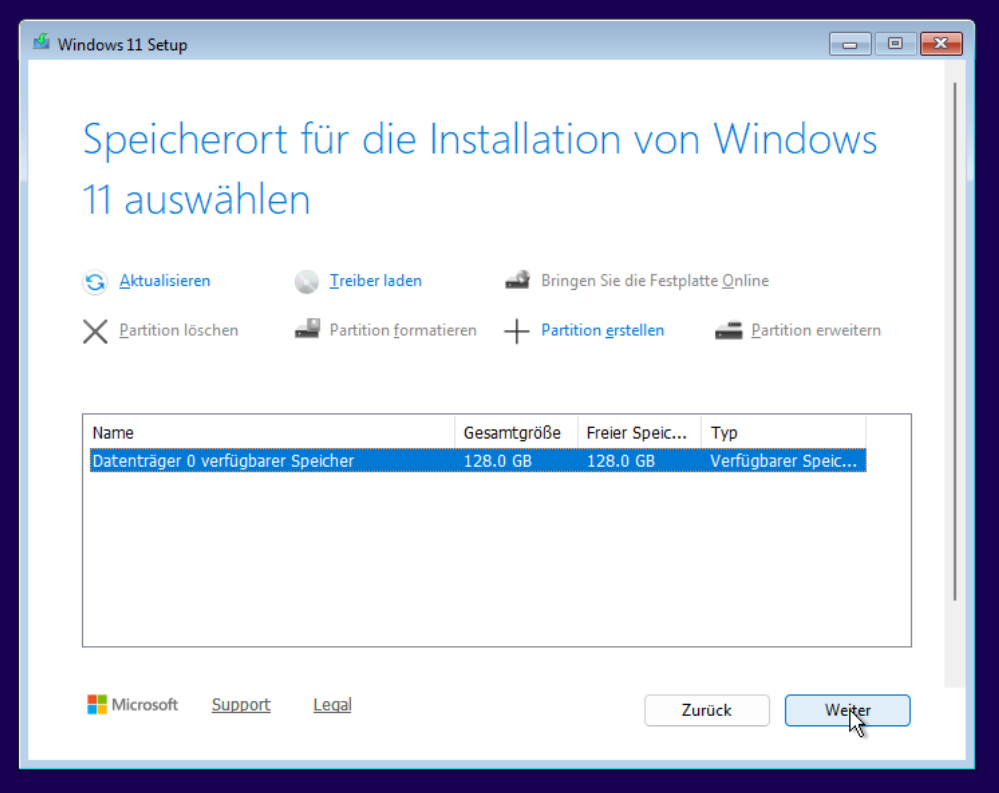
- Im folgenden Schritt wählst du den Datenträger aus, auf dem Windows installiert werden soll. Mehrere Datenträger kannst du mit Hilfe der Nummer unterscheiden (Datenträger 0, Datenträger 1 etc.). Gegebenenfalls existieren noch Partitionen auf dem gewünschten Datenträger. Lösche alle vorhandenen Partitionen auf dem gewünschten Datenträger, in dem du jede Partition des Datenträgers auswählst und löschst. Es sollte nur eine Auswahloption von dem Datenträger übrig bleiben (Datenträger xy verfügbarer Speicher). Wähle diesen dann aus und bestätige deine Auswahl mit Weiter.
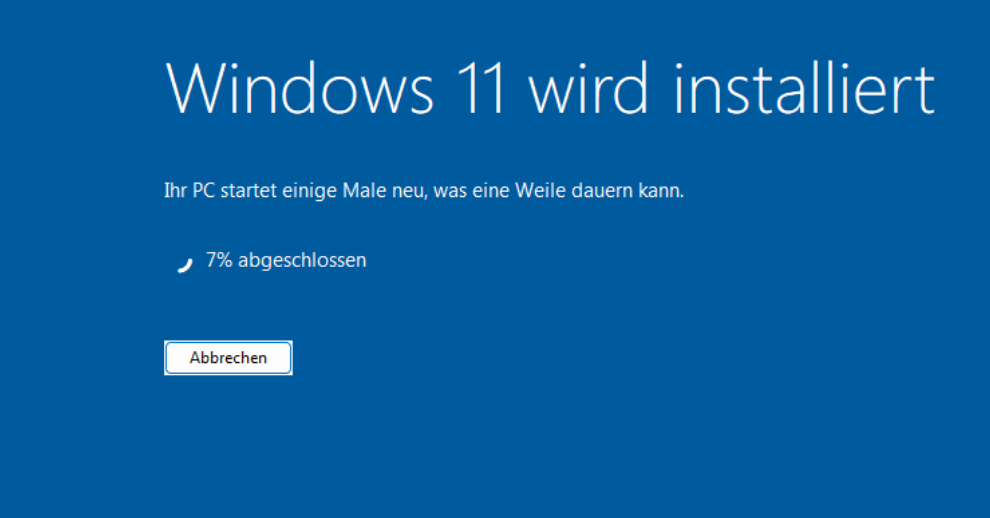
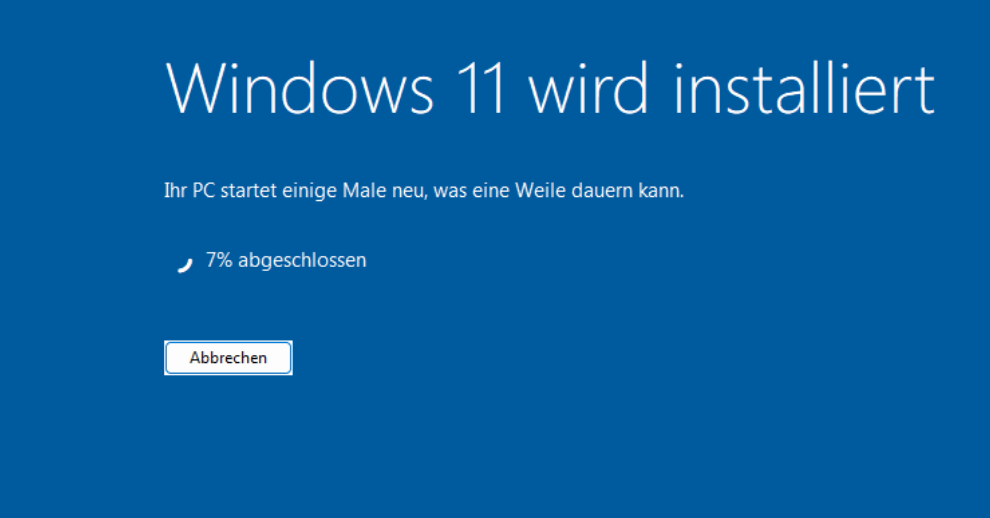
- Windows 11 fängt jetzt mit der Installation an und startet gegebenenfalls mehrmals neu.
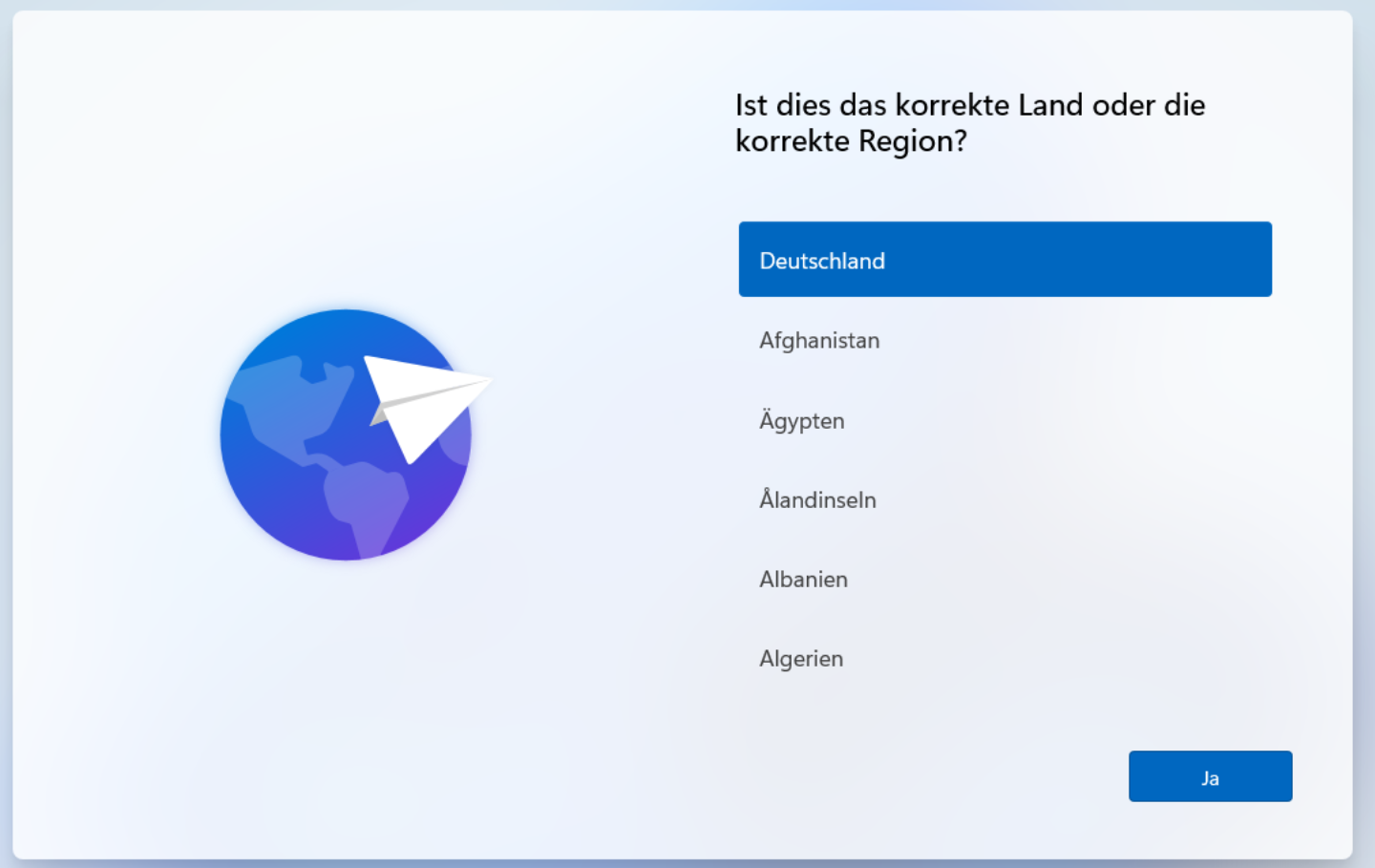
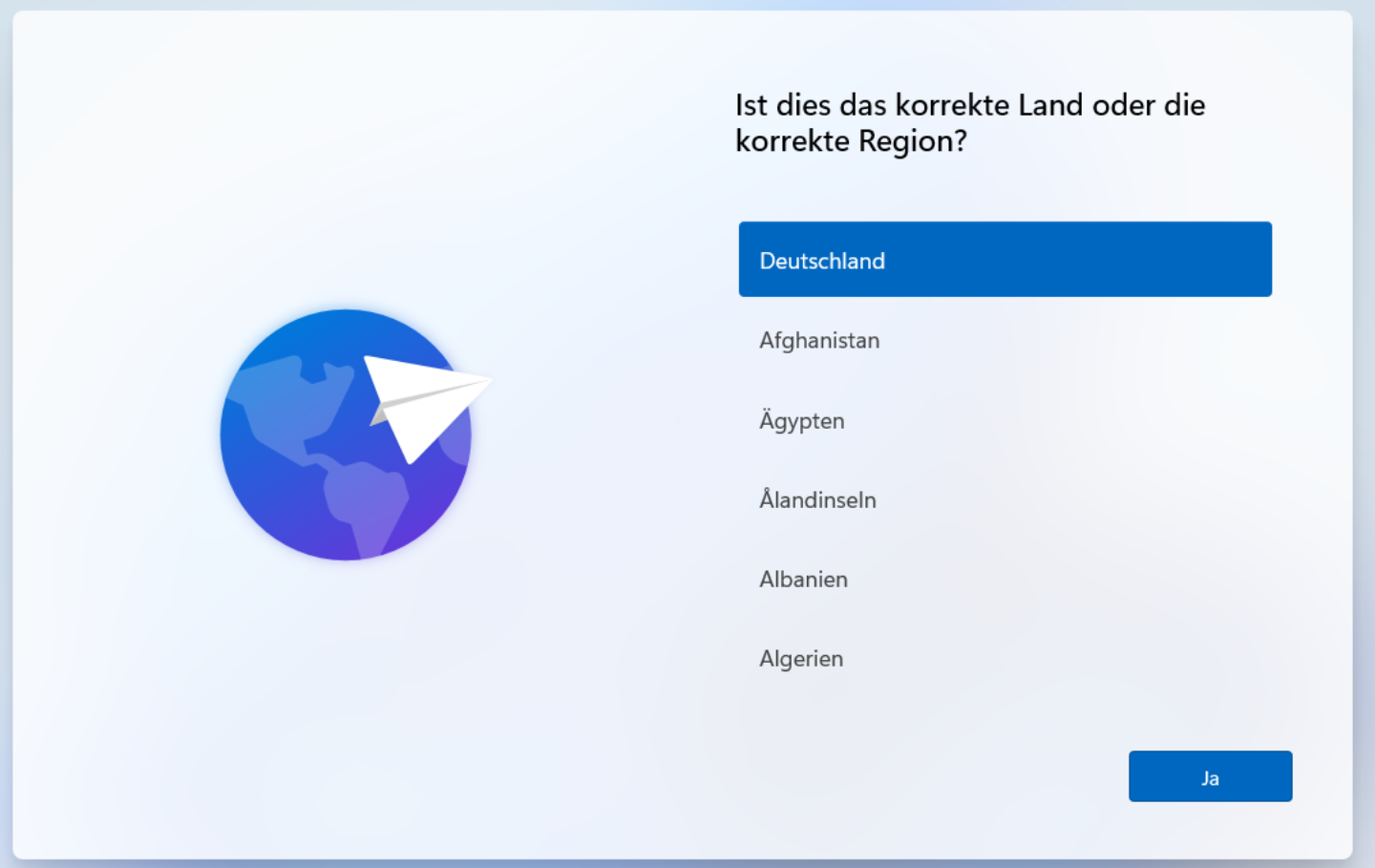
- Wähle erneut dein Land aus
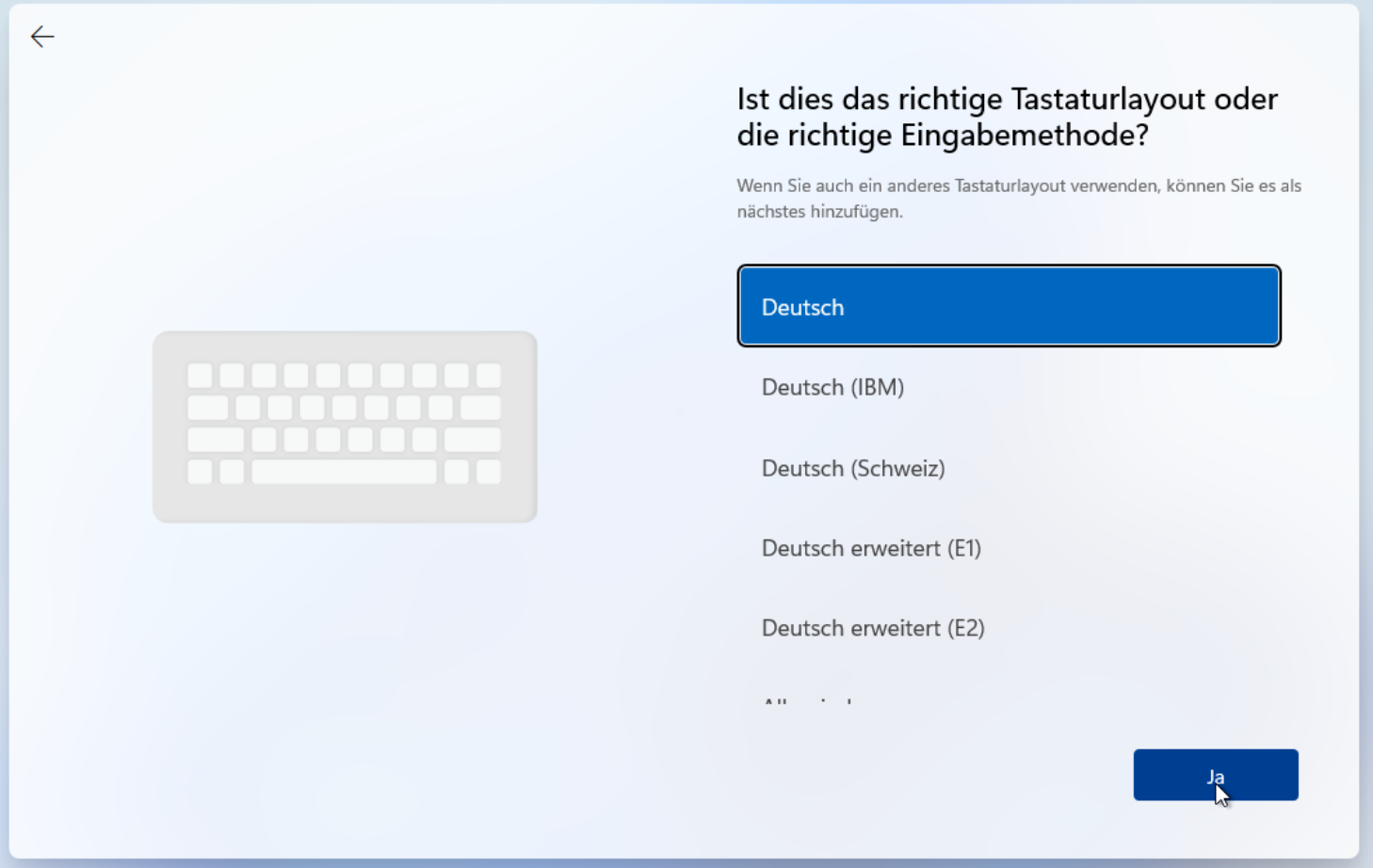
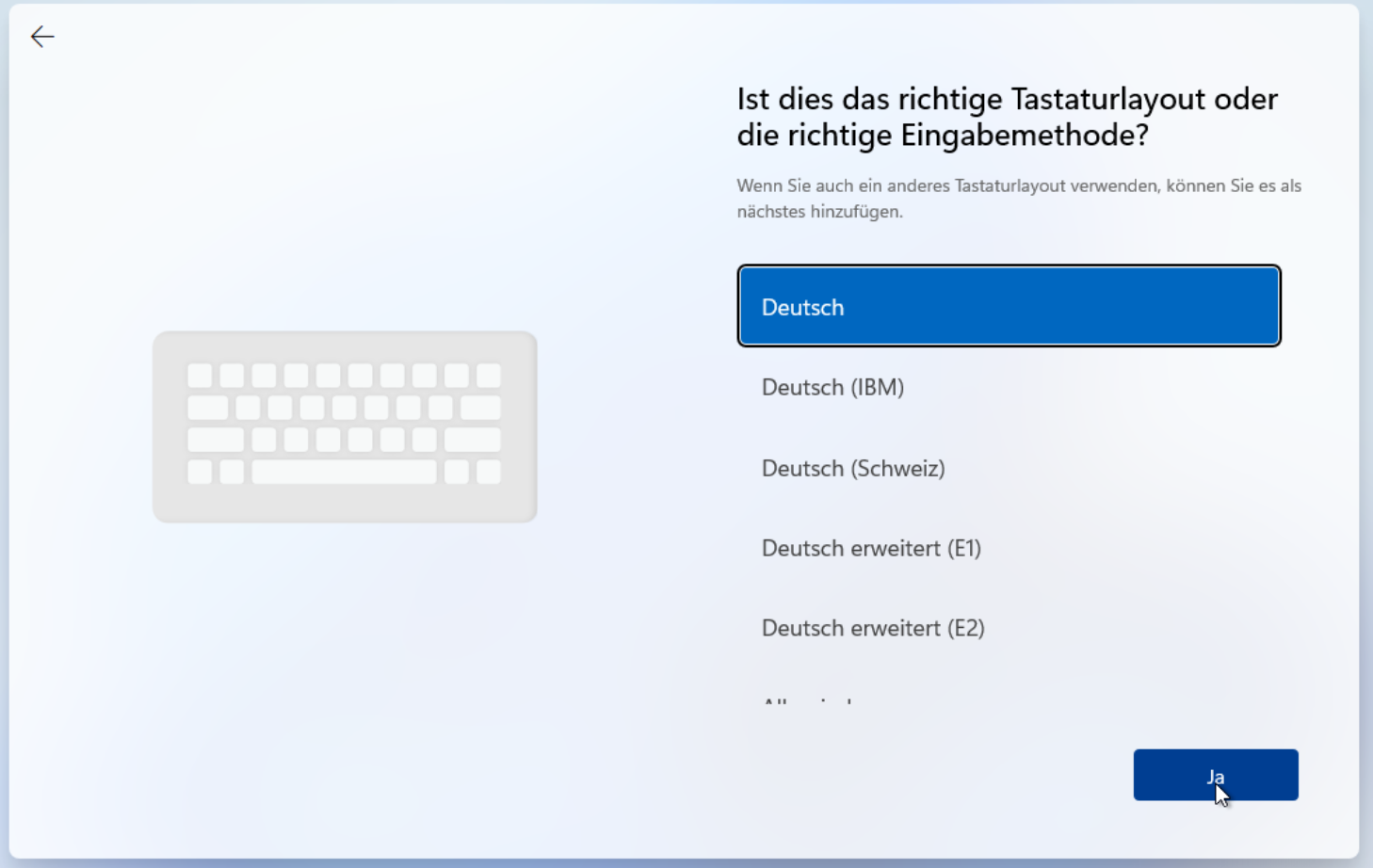
- Wähle dein primäres Tastaturlayout
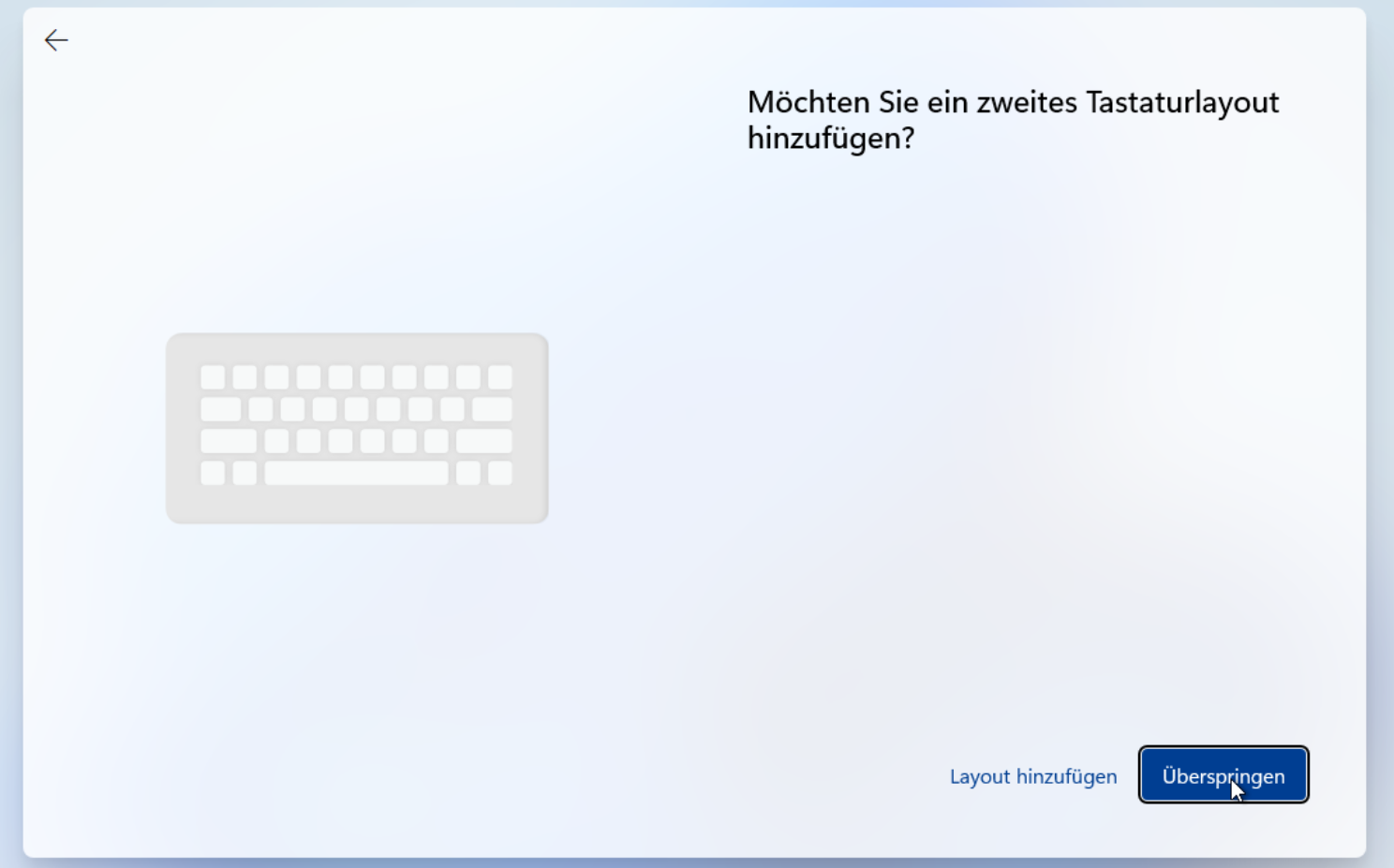
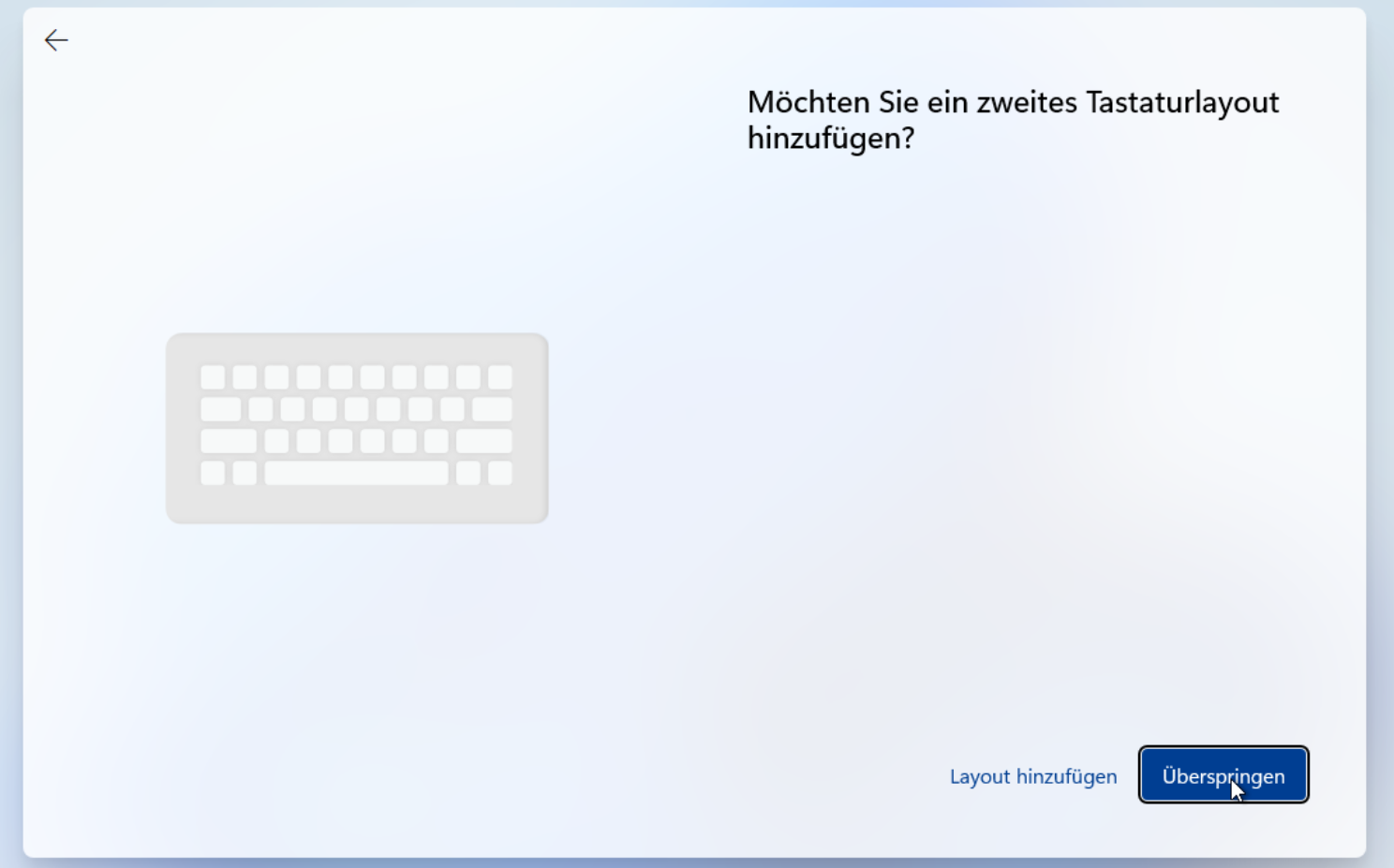
- Überspringe die Auswahl eines 2. Tastaturlayouts (oder wähle ein 2. aus falls du das brauchst)
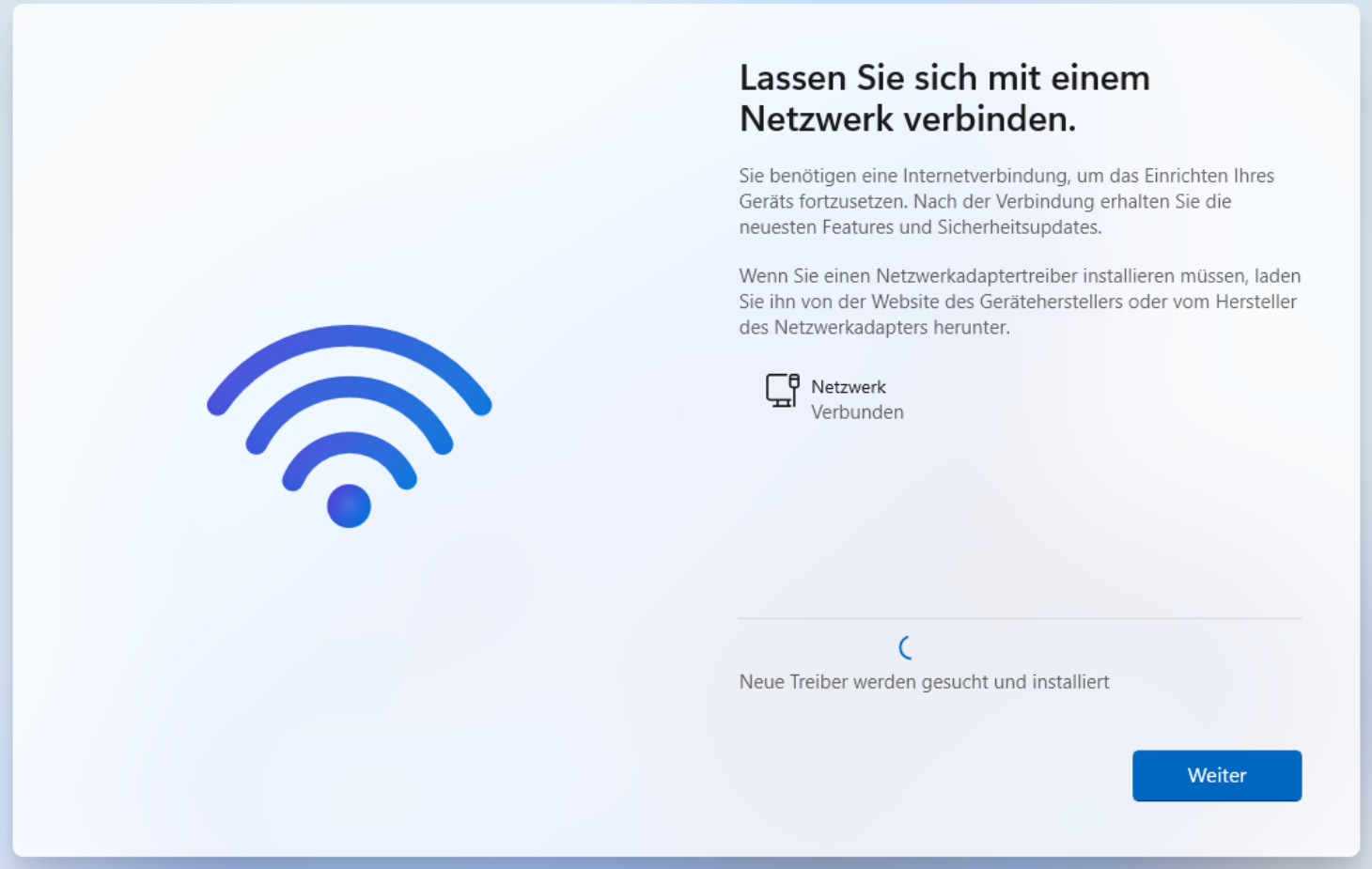
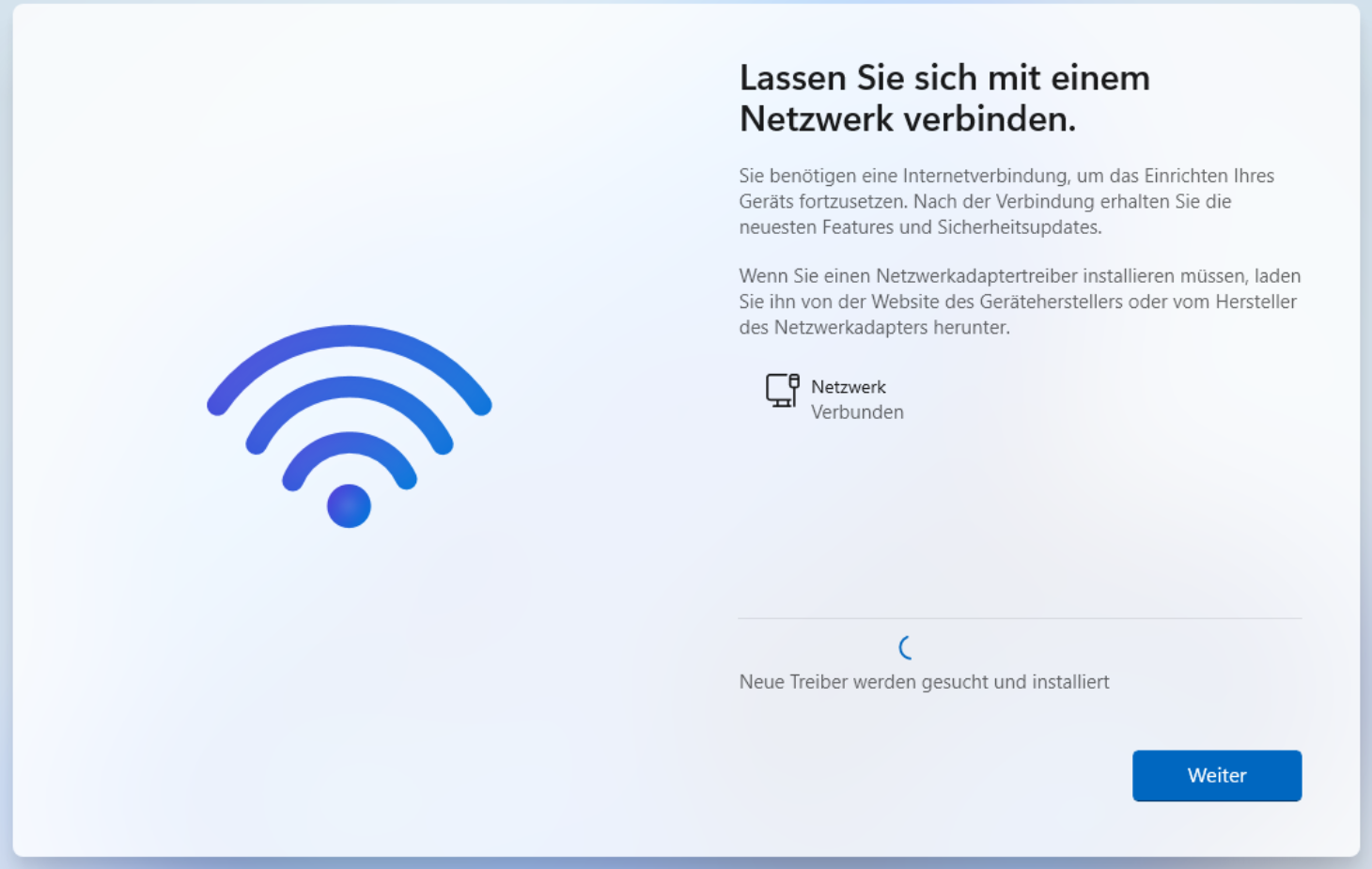
- Bestenfalls findet Windows die passenden Treiber für deinen Netzwerkadapter, andernfalls musst du diesen manuell herunterladen und auf deinen USB-Stick kopieren.
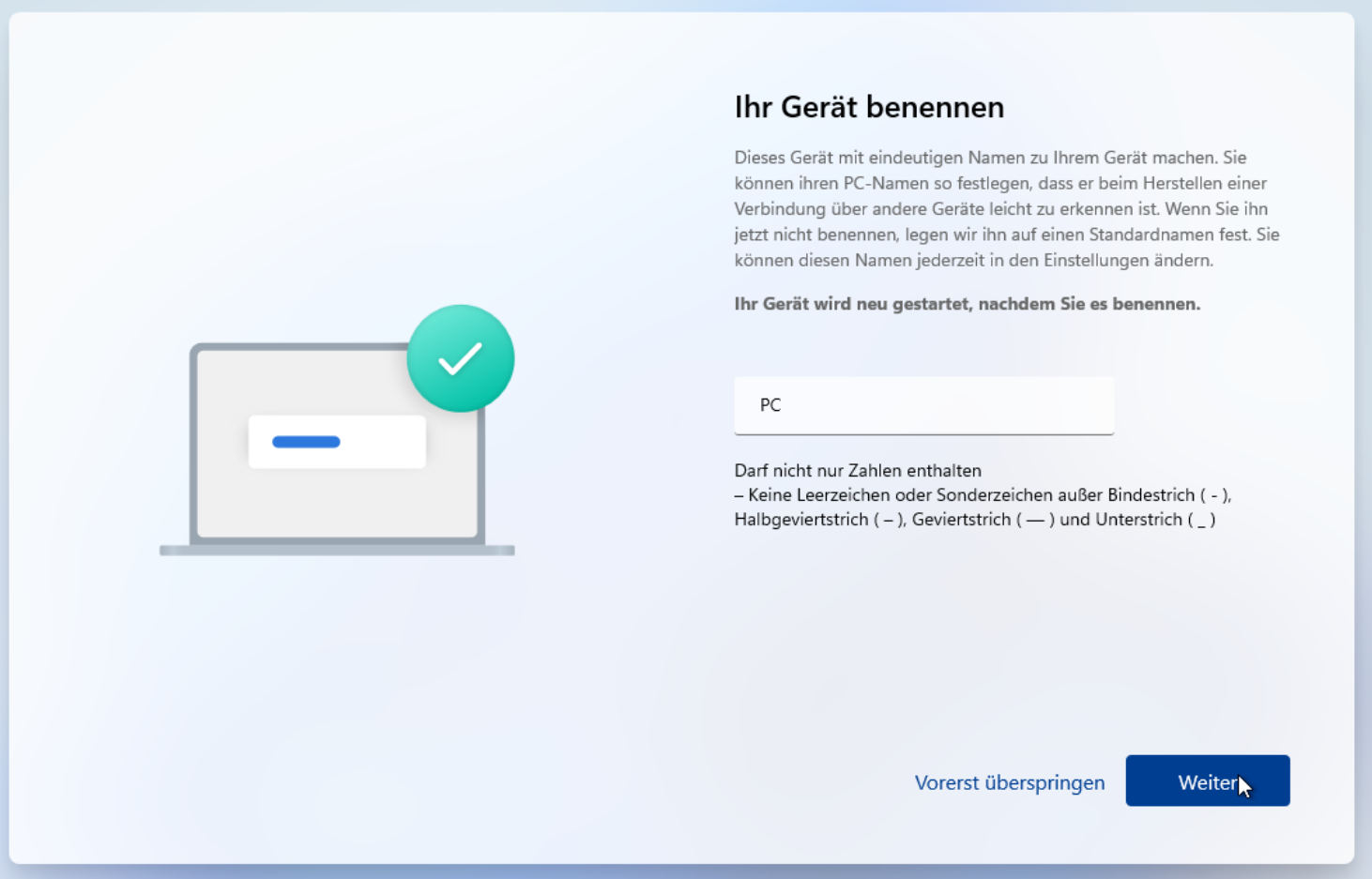
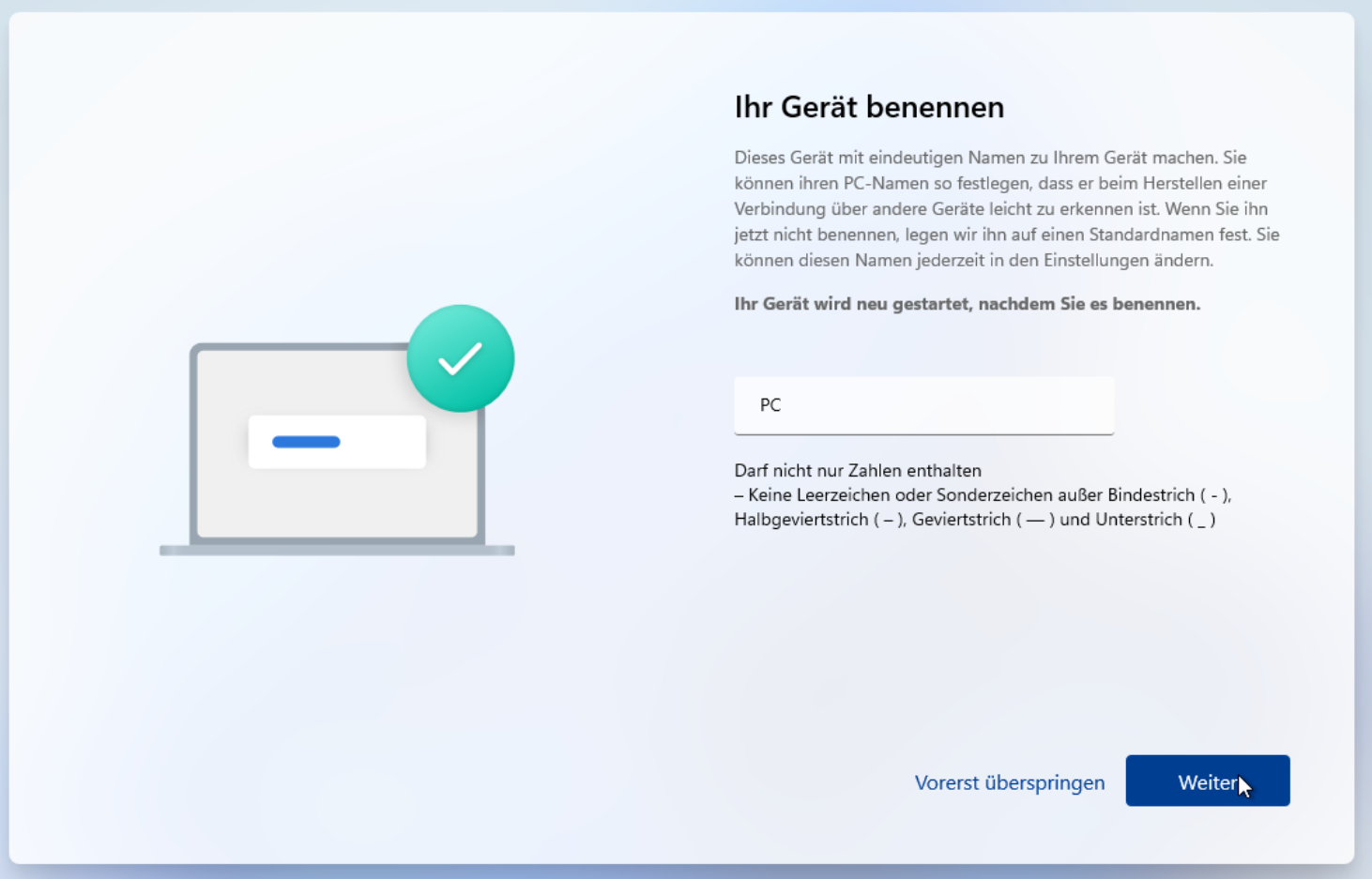
- Gib deinem PC nun einen Namen
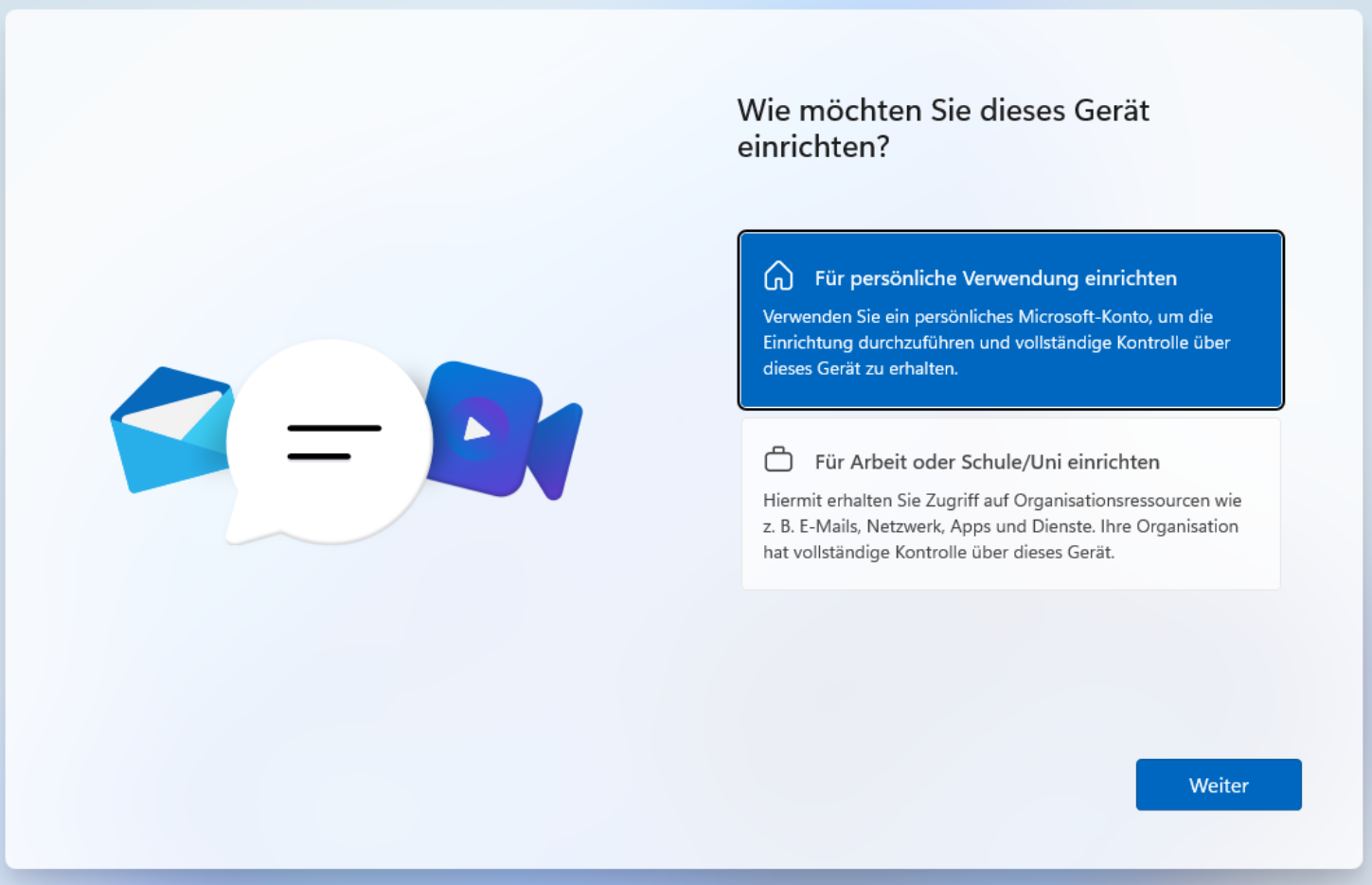
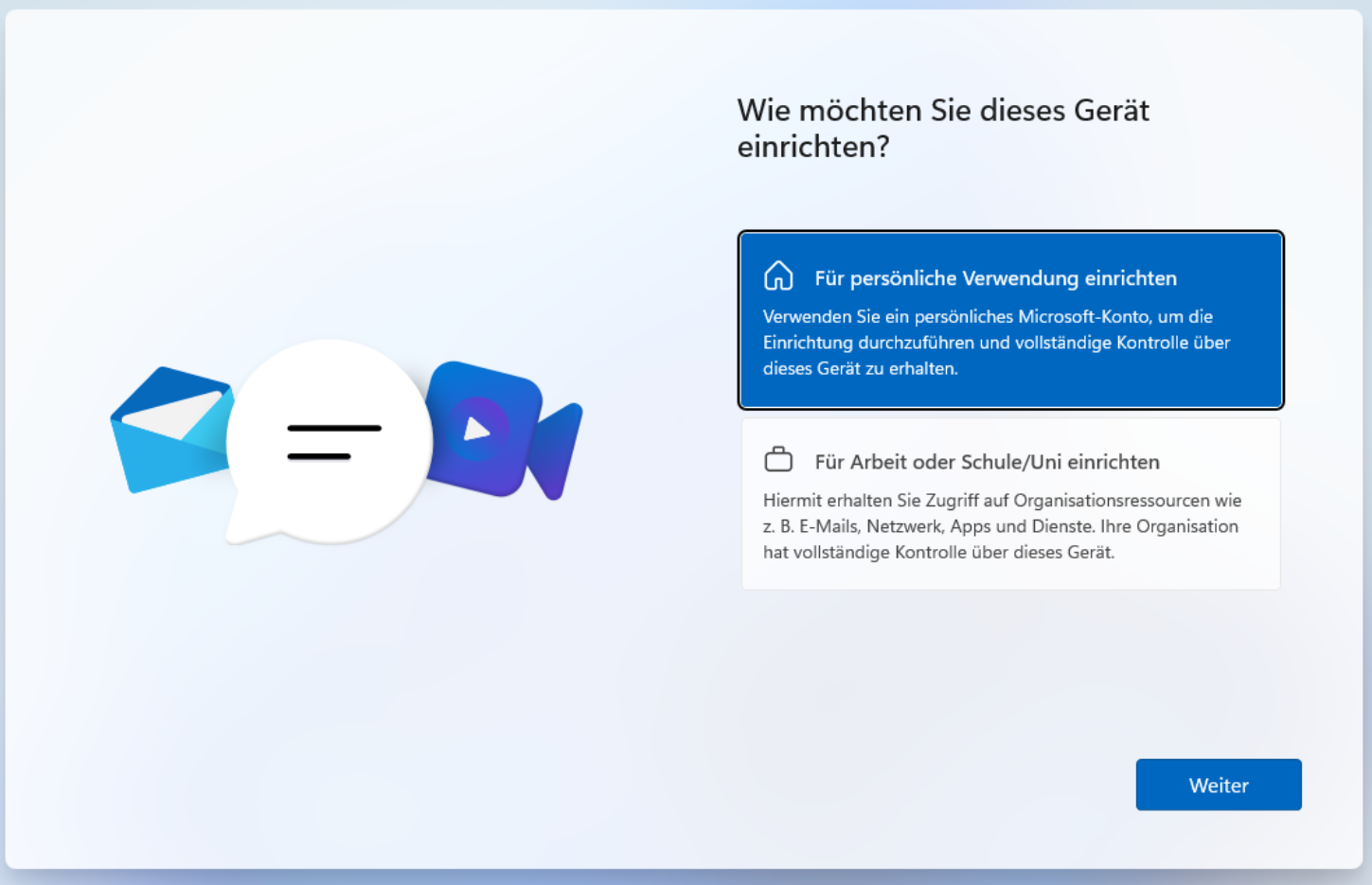
- Wähle die für dich passende Option aus (in der Regel persönliche Nutzung)
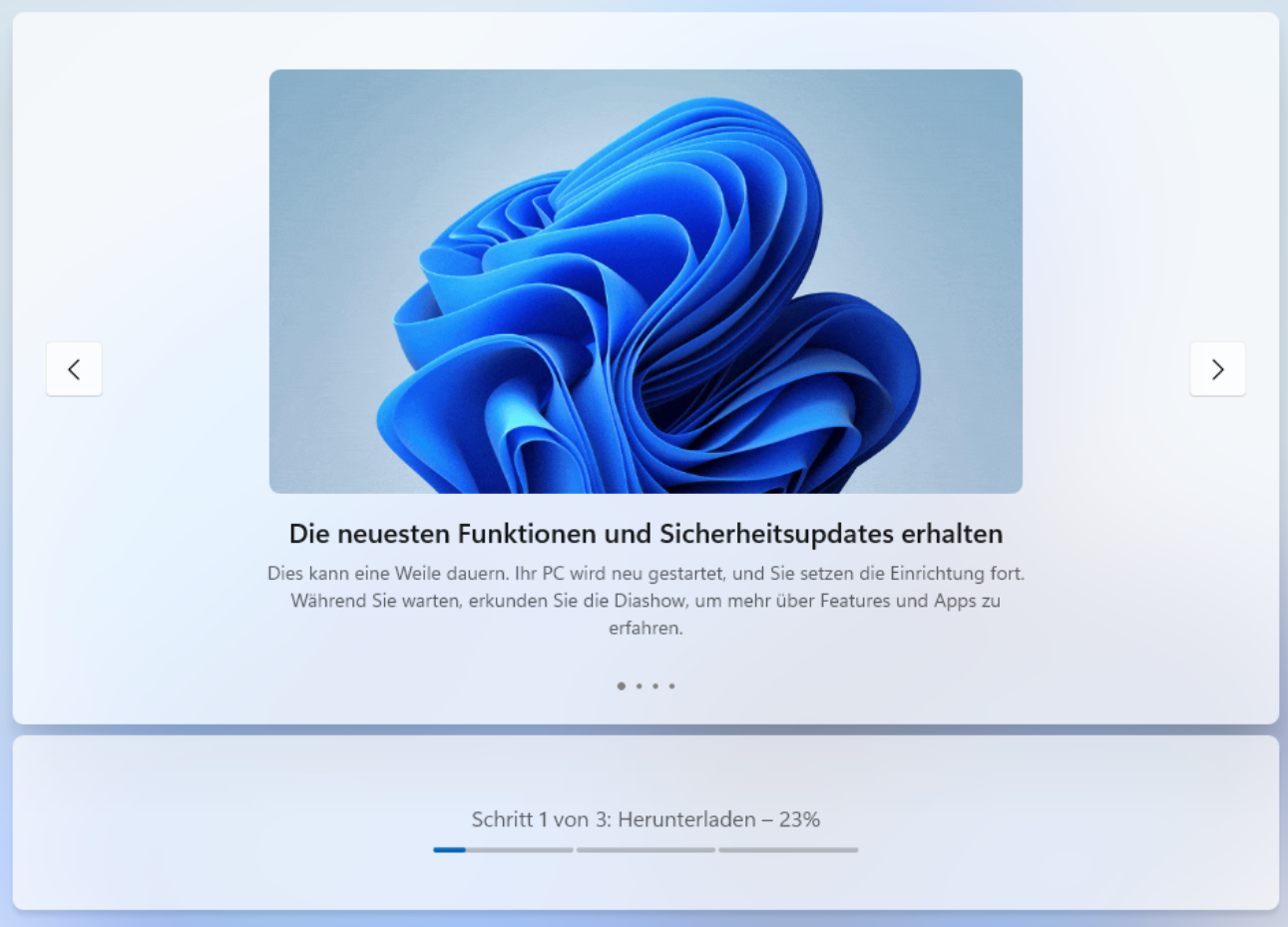
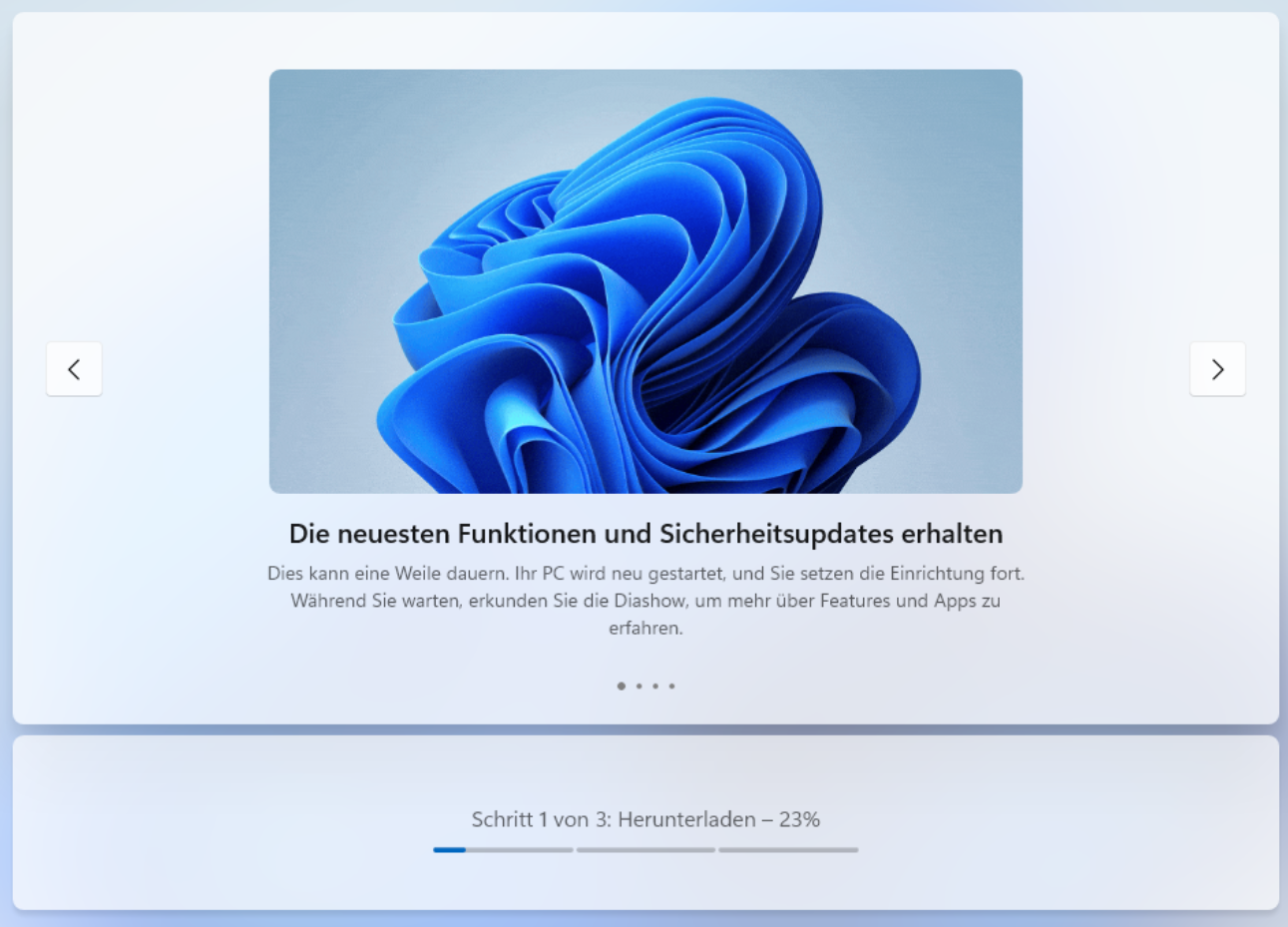
- Jetzt wird der Rest heruntergeladen, das dauert in der Regel noch etwas
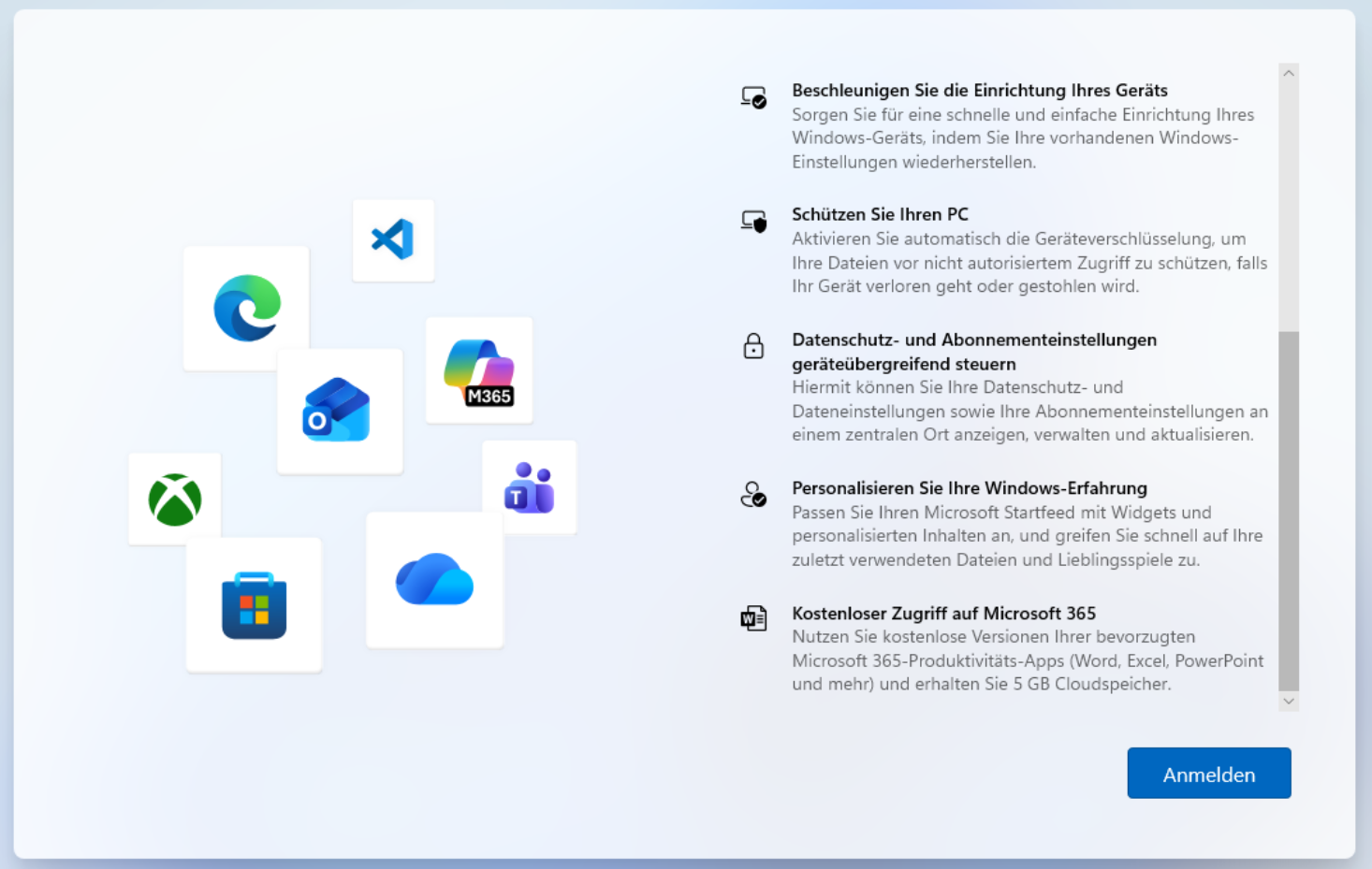
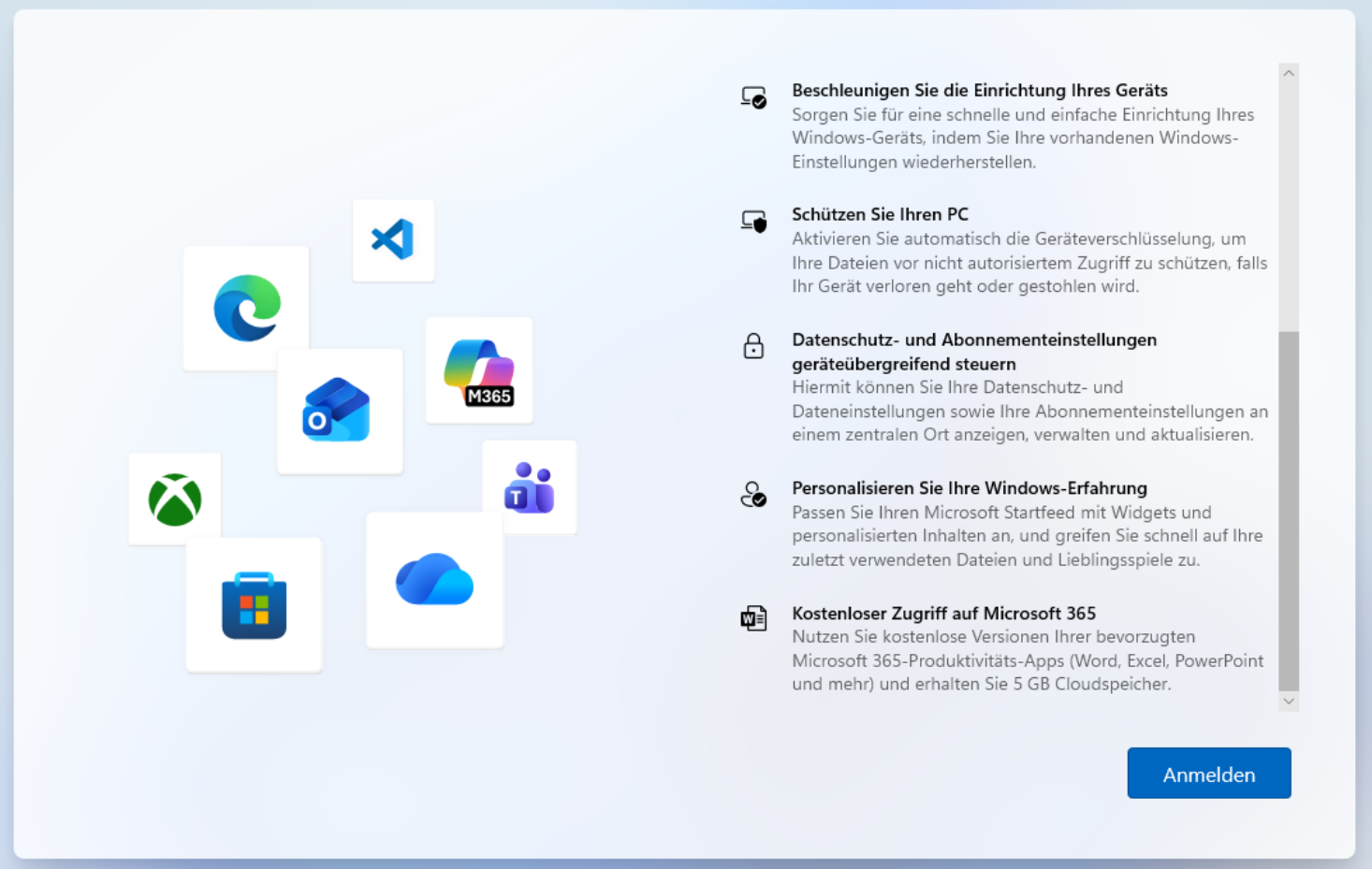
- Je nachdem wie du die Installation vorbereitet hast, musst du dich jetzt noch bei deinem Microsoft-Konto anmelden
Viel Spaß mit Windows 11 😄
No comments to display
No comments to display