Neue Seite
Windows 11 Installieren – Einfache Schritt-für-Schritt Anleitung
Was du brauchst
- Ein USB-Stick mit mindestens 8 GB
- Ein PC/Laptop
- Internet
Windows 11 ISO direkt bei Microsoft laden
- Öffne die offizielle Microsoft-Download-Seite:
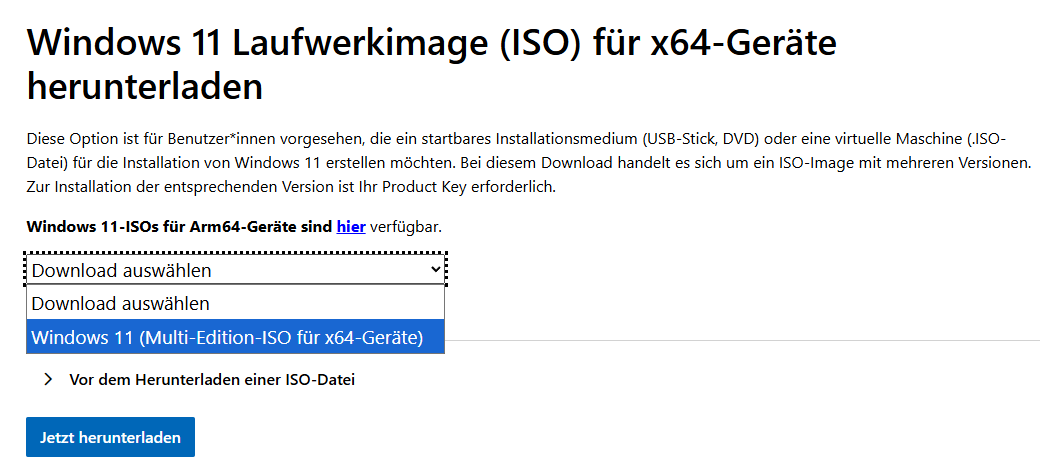
- Wähle die Multi-Edition ISO aus:
- Im folgenden Schritt noch die Sprache auswählen und auf Jetzt herunterladen klicken
Rufus Portable herunterladen
- Geh auf die offizielle Rufus-Seite:
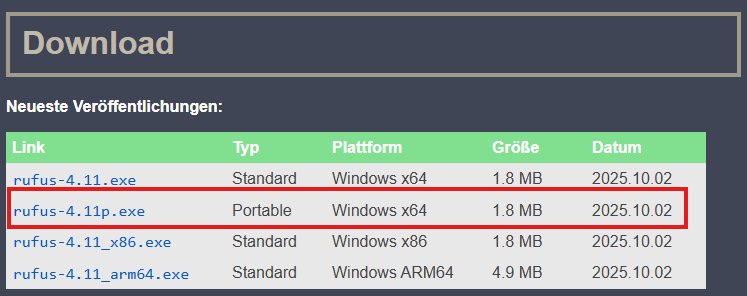
- Unter Download wählst du die Portable aus und lädst sie runter
- Die heruntergeladene .exe-Datei öffnen und falls nach Updates gefragt werden sollte, einfach auf Nein klicken
USB-Stick mit Rufus erstellen
- Steck deinen USB-Stick ein
- Öffne Rufus (falls du es nicht bereits geöffnet hast)
- Klicke auf den AUSWAHL-Button und wähle deine zuvor von Microsoft heruntergeladene Windows11-ISO-Datei aus
- Stelle sicher, dass du den richtigen USB-Stick unter Laufwerk ausgewählt hast
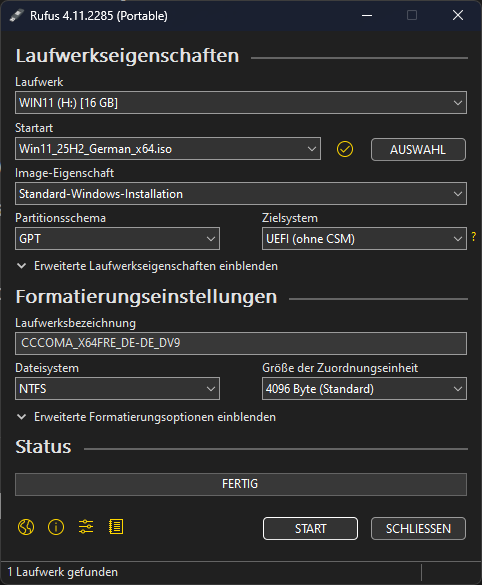
- An den anderen Einstellungen solltest du eigentlich nichts ändern müssen, vergleiche es einfach mit folgendem Bild:
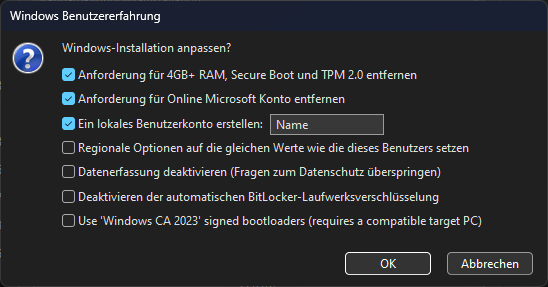
- Wenn du nun auf START klickst, wirst du noch nach Windows-Einstellungen gefragt, kreuze am besten einfach die ersten 3 an:
- Bestätige die Warnung, dass alle Daten auf deinem USB-Stick gelöscht werden
- Nachdem der Vorgang abgeschlossen ist