
Neue Seite
#
Windows 11 Installieren – Einfache Schritt-für-Schritt Anleitung
##
Was Voraussetzungen
-du brauchst
- Ein USB-Stick mit mindestens 8 GB
- Ein
PCPC/Laptop - Internet
---
## 1.
Windows 11 ISO direkt vonbei Microsoft herunterladenladen
1.
- Öffne die offizielle Microsoft-Download-
SeiteSeite:öffnen:Abschnitt - Wähle
Windowsdie11Multi-EditionDiskISOImageaus:(ISO)“scrollen.3.„Windows11“ - Im folgenden Schritt noch die Sprache
wählenauswählen undbestätigen.5.aufAufJetzt„64-bit Download“herunterladen klicken
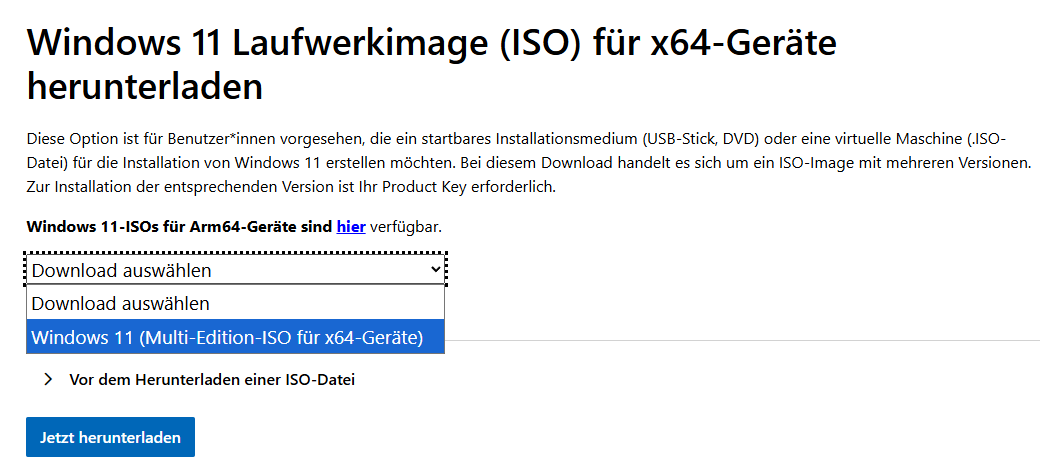
ISO-Datei herunterladen.
---
## 2.
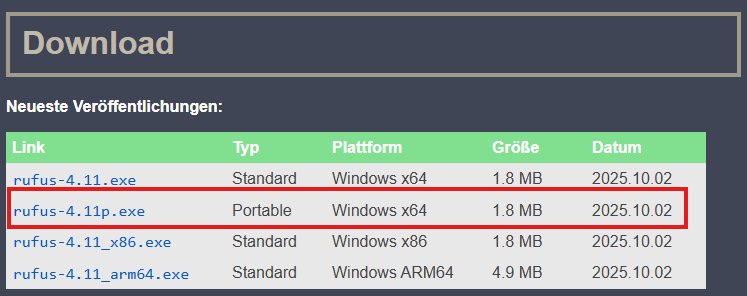
Rufus Portable herunterladen
1.
- Geh
Websiteauföffnen:die
offizielle Rufus-Seite: - Unter
„Download“Download wählst du dieportable Version („Rufus x.x Portable“) herunterladen.3. Datei starten.---## 3. USB-Stick bootfähig machen mit Rufus1. USB-Stick einstecken.2. RufusPortableöffnen.3. Im Dropdown das USB-Laufwerk auswählen.4. Unter „Boot-Auswahl“ die Windows-11-ISO auswählen.5. Standard-Einstellungen beibehalten.6. Auf „Start“ klicken.7. Wenn gefragt wird, TPM/Secure Boot Checks zu umgehen, „Ja“ auswählen.8. Warten, bis der USB-Stick fertig erstellt wurde.---## 4. Optionale Autounattend.xml hinzufügenMit einer Autounattend.xml kann die Windows-Installation automatisiert werden, z. B.:- Debloating- Lokaler Account statt Microsoft-Account- Automatische Einstellungen### Autounattend-Datei hinzufügen1. Autounattend.xml von der gewünschten Quelle herunterladen.2. Sicherstellen, dass die Datei genau so heißt:`autounattend.xml`3. Die Datei in das Hauptverzeichnis des USB-Sticks kopieren (nicht in einen Unterordner).---## 5. Windows 11 Installation starten1. USB-Stick in den Ziel-PC einstecken.2. PC neu startenaus undinslädstBoot-Menüsiegehenrunter(Taste-
nach
jeHersteller:F2, -
---
## 6. Nach der Installation
- Windows Updates installieren- Treiber installieren- Browser und Software einrichten